Valider les exigences d'un sprint
Créer et organiser les sprints
Créer un sprint
Depuis l'espace Exécutions, lorsqu'un projet est sélectionné, il est possible d'ajouter un sprint à partir du bouton  .
.
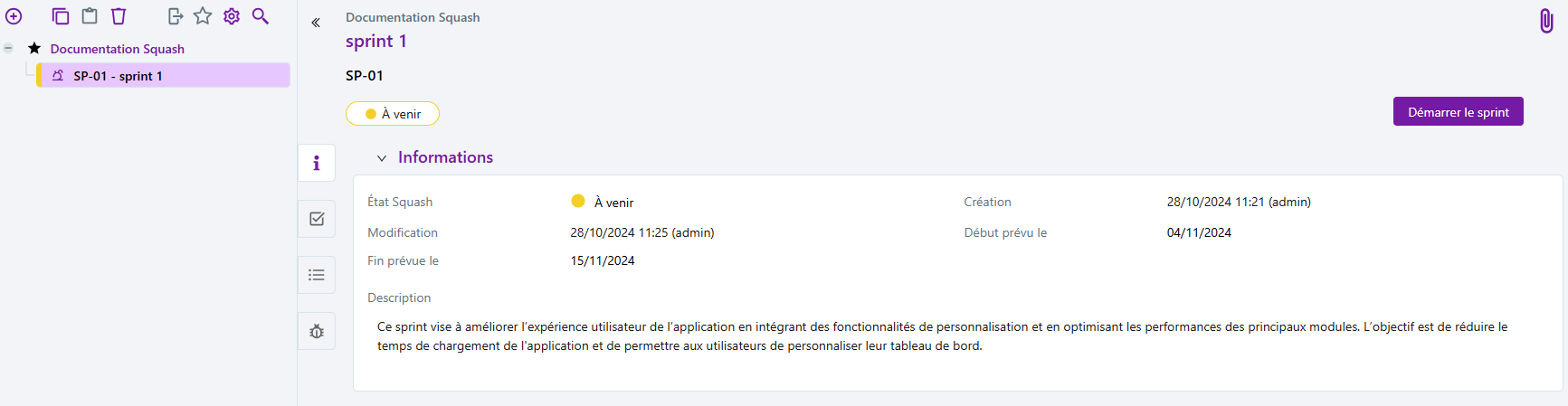
Seul le nom est obligatoire, mais il est recommandé de renseigner les attributs suivants :
- la Référence : elle est utile pour l'organisation dans l'arborescence ;
- les Dates de début et de fin prévues du sprint : elles sont indicatives et n'ont pas d'impact sur l'état du sprint ;
- la Description : elle permet par exemple d'indiquer les objectifs du sprint pour les testeurs.
Lors de la création d'un sprint, il est à l'état "À venir". L'état peut être modifié au démarrage et à la fermeture du sprint.
Organiser les sprints
Un sprint peut être créé :
- directement à la racine d'un projet ;
- dans un dossier ;
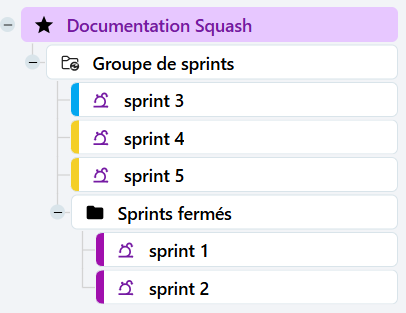
- dans un groupe de sprints. Un groupe de sprints permet d'organiser les sprints et de les regrouper. Les groupes de sprints peuvent eux-mêmes contenir des dossiers, par exemple pour y mettre les sprints terminés.
Focus
Un groupe de sprints ne peut contenir que des sprints et des dossiers ne contenant pas de campagnes.
Il ne peut y avoir qu'un seul groupe de sprints par chemin dans l'arborescence.
Dans l'arborescence, un onglet coloré sur le nom d'un sprint indique son état. Cela permet de voir facilement quels sont les sprints à venir, ouverts et fermés.
Ajouter des exigences à un sprint
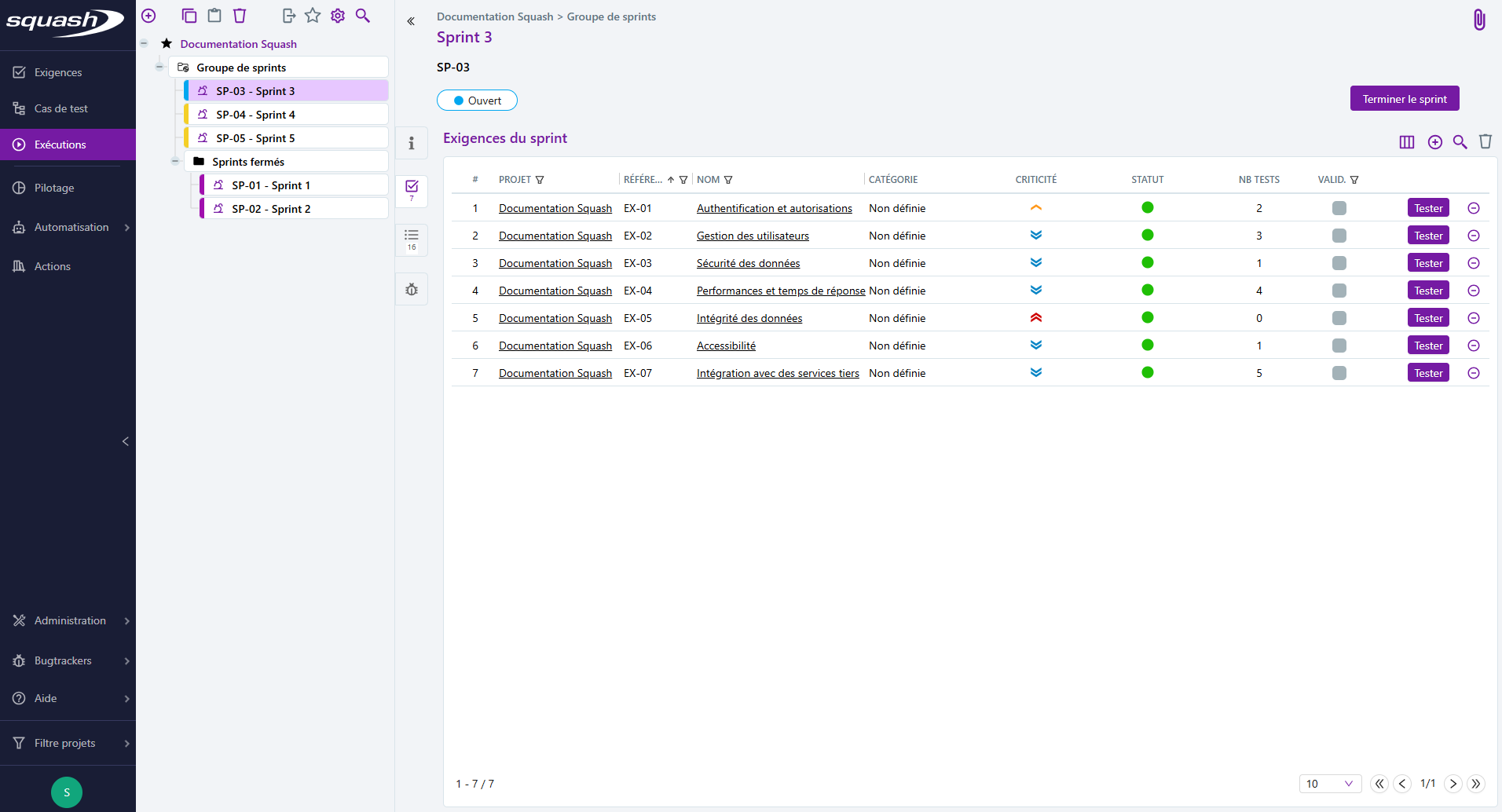
Le bloc Exigences du sprint permet de gérer le contenu d'un sprint, notamment en lui ajoutant des exigences.
Il existe deux façons de réaliser cet ajout :
- Par glisser/déposer depuis le volet Référentiel des exigences vers la table des exigences du sprint (bouton ) ;
- En utilisant la recherche d'exigences pour identifier les exigences à ajouter sur la base de critères précis (bouton
 ).
).
En savoir plus
Pour plus d'informations sur le mécanisme d'association, consulter les pages Associer deux objets depuis la bibliothèque d'association et Associer depuis la recherche.
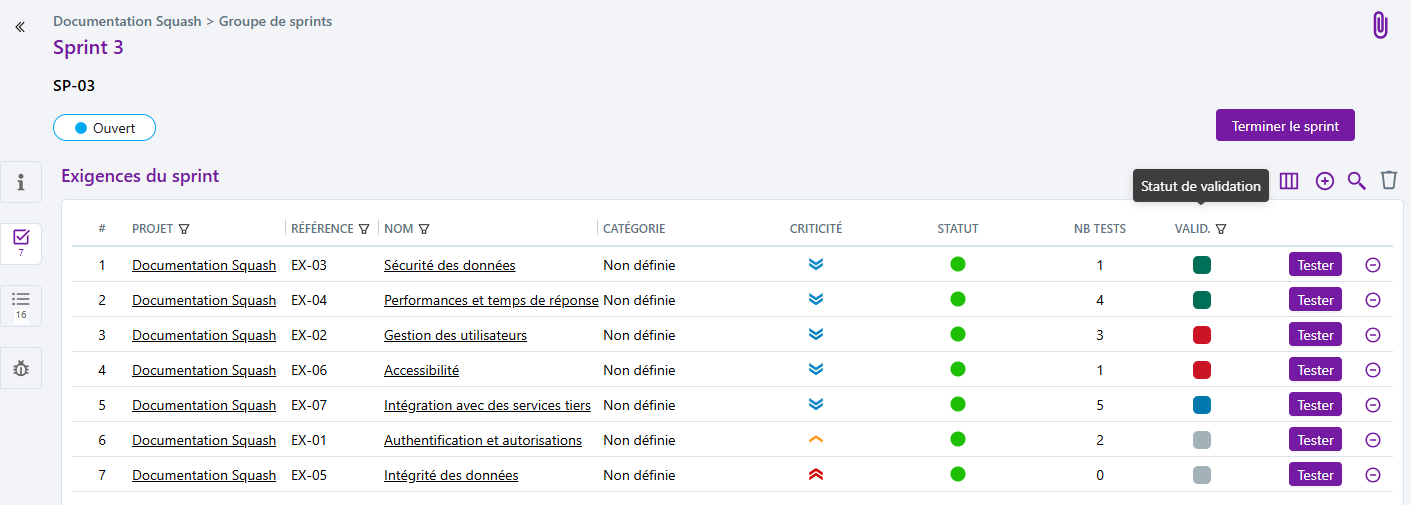
Une fois liées au sprint, les exigences et leurs attributs (catégorie, criticité, statut) apparaissent dans la table des exigences du sprint.
La colonne NB TESTS permet de connaître le nombre de tests à exécuter pour effectuer la validation de chaque exigence.
Démarrer un sprint
Une fois le contenu du sprint prêt et selon sa date de début, il peut être démarré en cliquant sur [Démarrer le sprint].
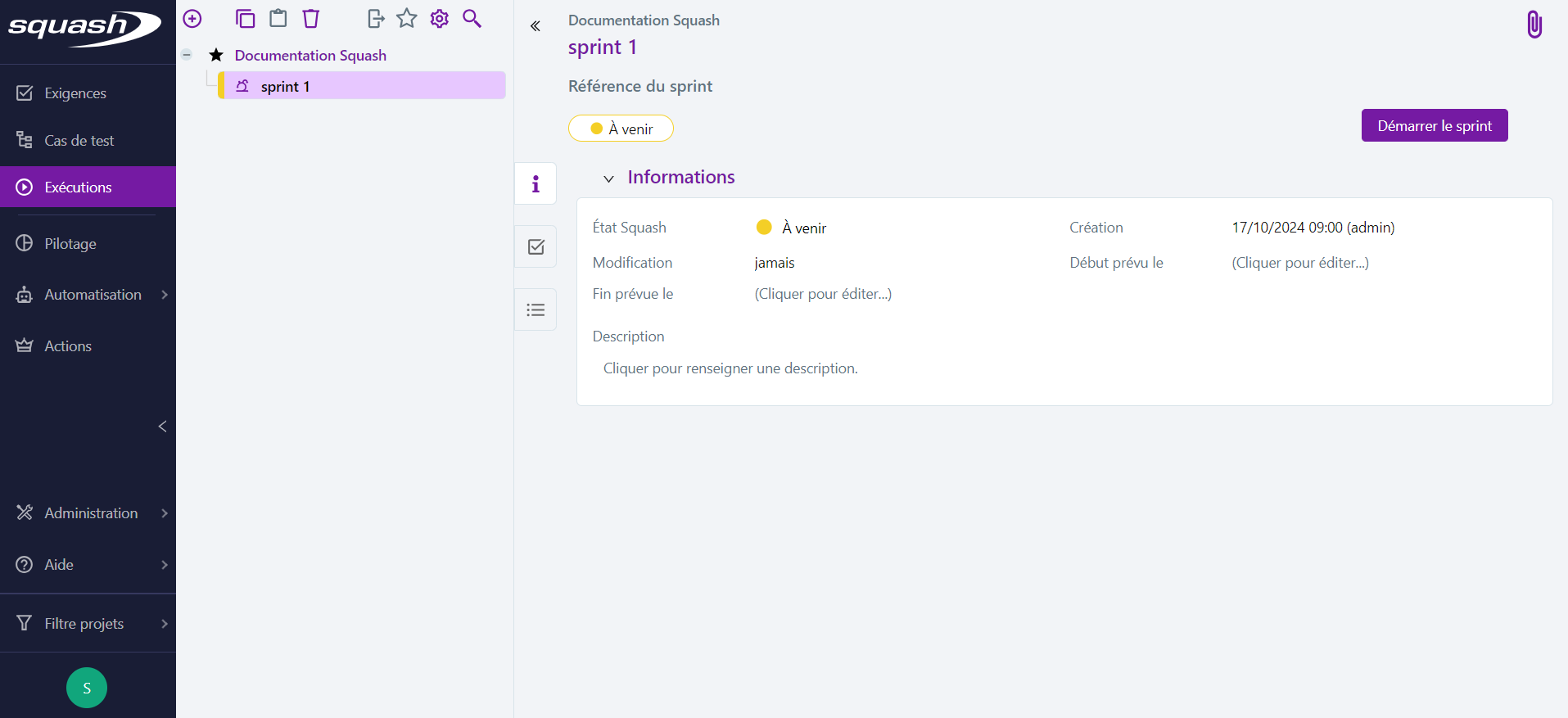
L'état du sprint passe de À venir à Ouvert. La validation des exigences peut alors débuter.
Tester et valider les exigences d'un sprint
Accéder à la page de test d'une exigence
Pour tester une exigence d'un sprint, il faut cliquer sur le bouton [Tester] correspondant dans la table Exigences du sprint qui permet d'accéder à la page de test de l'exigence.
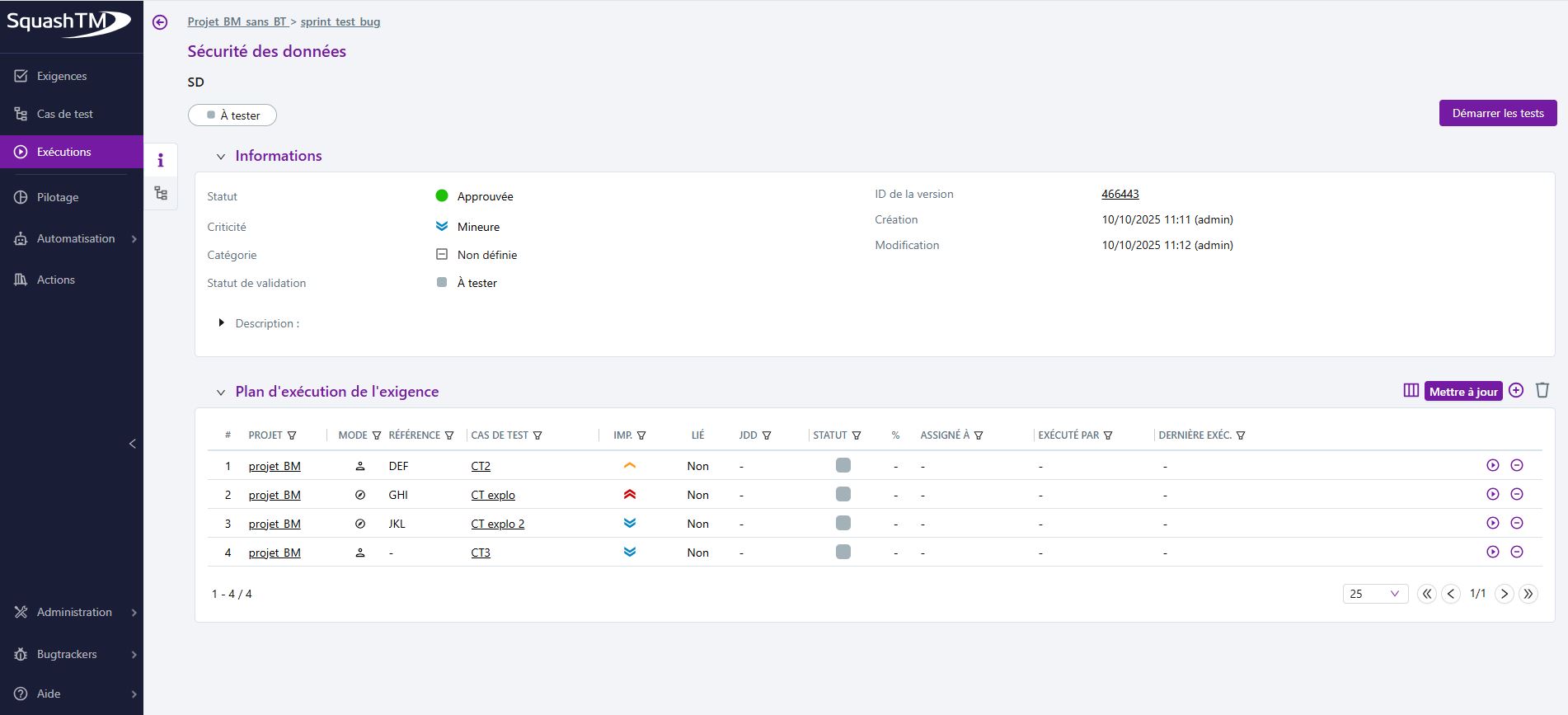
Depuis cette page, il est possible de :
- consulter les informations principales de l'exigence, notamment sa description : bloc Informations ;
- gérer le plan d'exécution de l'exigence et exécuter les tests : bloc Plan d'exécution de l'exigence ;
- visualiser les anomalies associées à l'exigence pour ce sprint : bloc Anomalies rapportées durant le sprint.
Gérer le plan d'exécution de l'exigence
Lors de l'ajout d'une exigence à un sprint, son plan d'exécution est automatiquement alimenté avec les cas de test qui vérifient l'exigence.
Il est ensuite possible de modifier le plan d'exécution de deux façons :
- en ajoutant des cas de test par glisser-déposer à partir du bouton ;
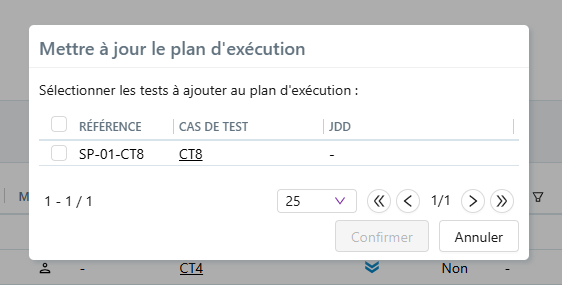
- en utilisant le bouton [Mettre à jour] qui permet de voir et éventuellement d'ajouter les cas de test qui auraient été associés à l'exigence après l'ajout de celle-ci au sprint.
Focus
Lorsqu'un cas de test qui n'est pas associé à l'exigence est ajouté à son plan d'exécution, il n'y a pas d'association automatique entre le cas de test et l'exigence. Cette association doit être faite depuis la page de consultation de l'exigence ou du cas de test.
Le bouton [Mettre à jour] permet uniquement d'ajouter des tests au plan d'exécution, il ne supprime pas les tests du plan d'exécution, même s'ils ne sont plus associés à l'exigence. Cela évite notamment des suppressions non voulues d'exécutions qui auraient été effectuées durant le sprint.
La colonne Lié indique si le test est associé ou non à l'exigence.
Démarrer les tests
Lorsque l'exigence est prête à être testée, le bouton [Démarrer les tests] (en haut à droite de l'écran) permet de faire passer le statut de validation de l'exigence à Test en cours.
Les cas de test du plan d'exécution peuvent être lancés avec le bouton  .
.
En savoir plus
Pour en savoir plus sur l'exécution des cas de test, se référer à la page Exécuter manuellement les tests.
La table des Anomalies rapportées durant le sprint se met à jour automatiquement avec les anomalies déclarées au cours des exécutions.
Valider l'exigence
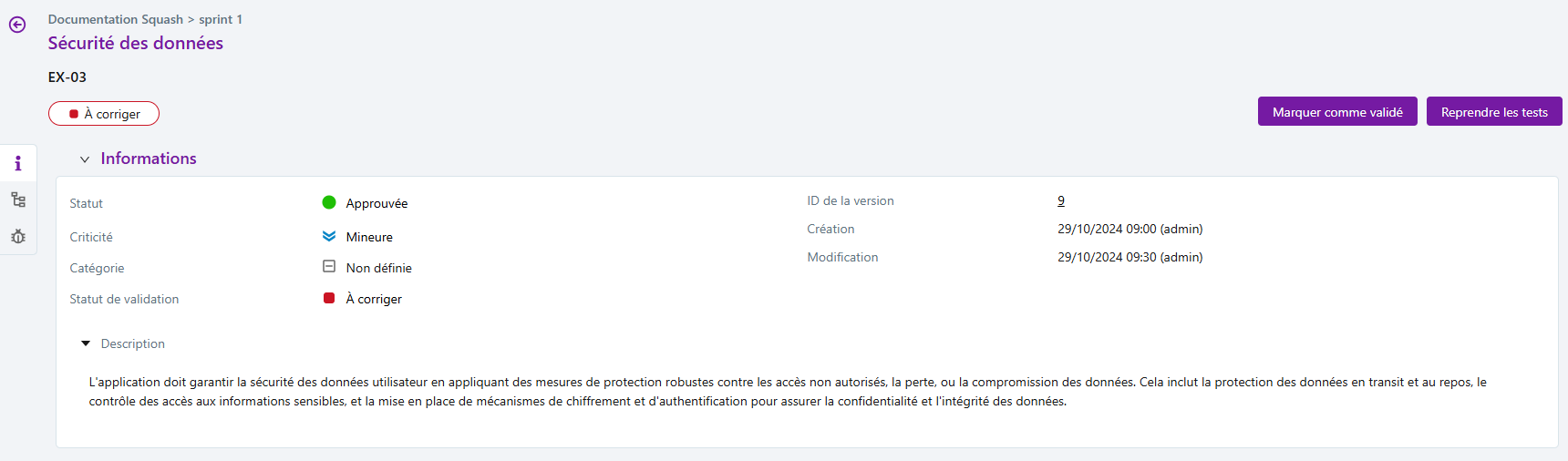
À l'issue des tests, selon leurs résultats et à l'appréciation du testeur, l'exigence peut soit être validée, soit invalidée avec les boutons [Marquer comme validé] et [Marquer comme à corriger] qui mettent à jour le statut de validation de l'exigence.
Suivre la validation des exigences d'un sprint
Les données renseignées par le testeur au niveau de l'exigence d'un sprint sont reportées au niveau du sprint, permettant d'avoir une vue globale du sprint et de son avancement :
La validation ou l'invalidation d'une exigence par le testeur met à jour la colonne Statut de validation dans la table des exigences du sprint. Cette table permet ainsi de distinguer rapidement les exigences à corriger de celles à valider ou à tester ;
Le plan d'exécution global du sprint regroupe l'ensemble des tests présents dans le plan d'exécution de chaque exigence du sprint. Au fur et à mesure de l'avancement des tests, le plan d'exécution global du sprint se met à jour et permet d'avoir une vue d'ensemble des tests effectués et restant à effectuer durant le sprint ;
Info
Depuis le plan d'exécution global du sprint, il est également possible de lancer des exécutions, de consulter l'historique des exécutions et de modifier le statut et l'assignation de chaque test.
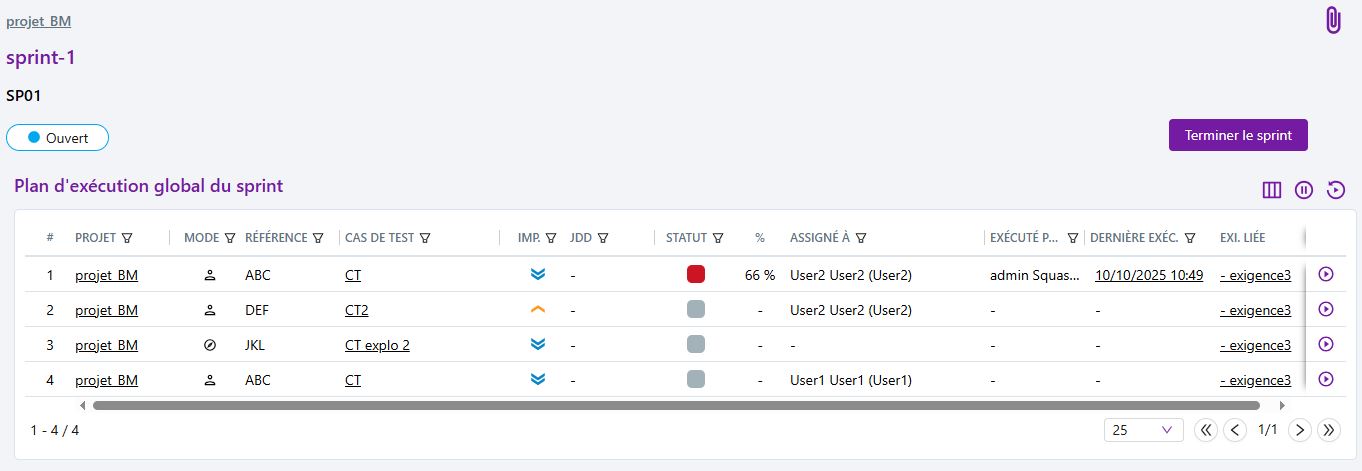
Enfin, les anomalies relevées au cours du sprint sont remontées dans la table des anomalies rapportées durant le sprint. Cette grille agrège les anomalies rapportées durant l'exécution de chaque cas de test du sprint.
Fermer un sprint
Selon la date de fin du sprint ou une fois les tests terminés, un sprint ouvert peut être fermé en cliquant sur [Terminer le sprint]. L'état du sprint passe à Fermé.
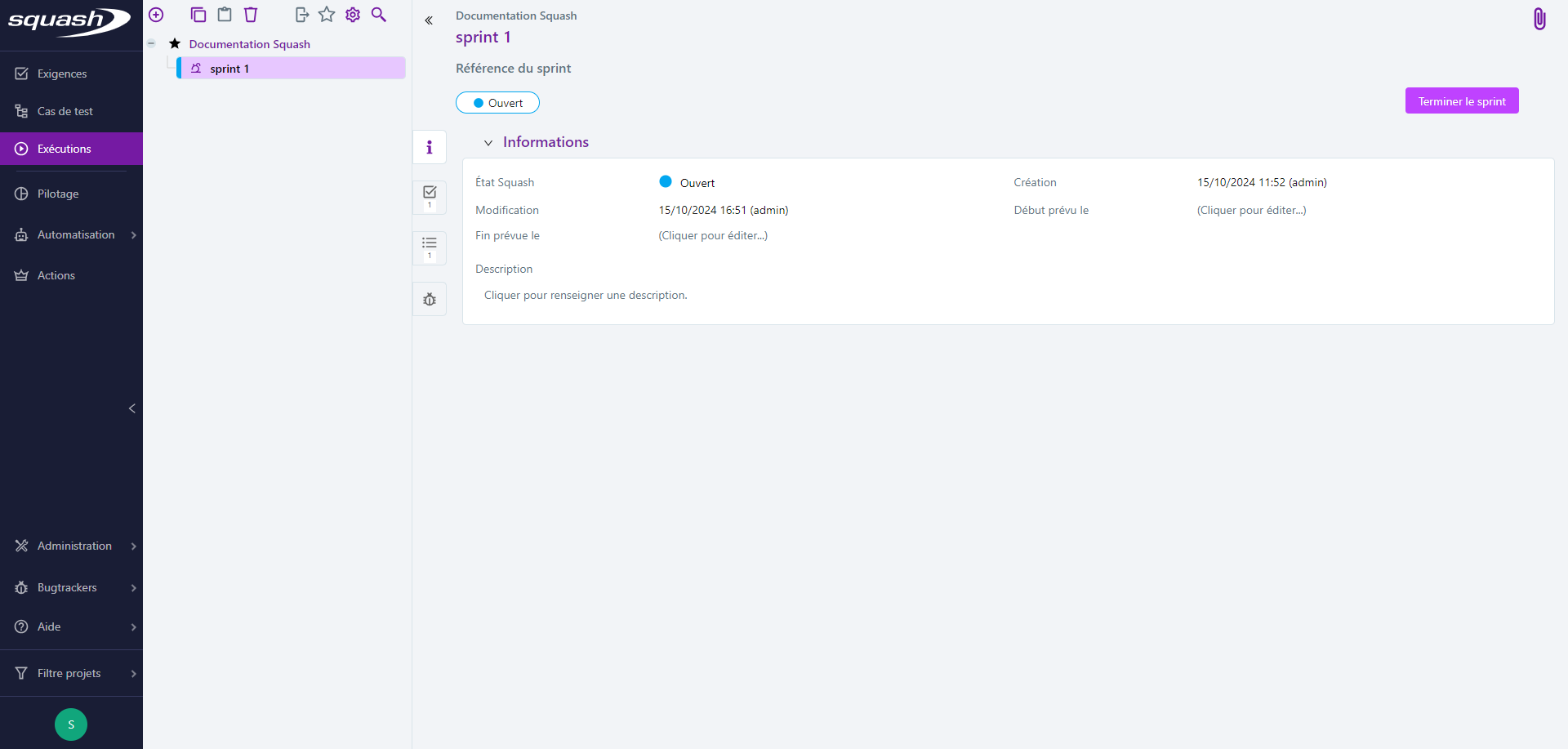
Lorsqu'un sprint est fermé, il n'est plus possible :
- de lui ajouter ou retirer des exigences ;
- de modifier le plan d'exécution des exigences ;
- de lancer ou modifier des exécutions ;
- de modifier le statut de validation des exigences.
La fermeture d'un sprint a aussi pour effet de figer l'état des exigences du sprint au moment de sa fermeture. Si une exigence liée à un sprint fermé est modifiée, voire supprimée, ces modifications ne seront pas prises en compte dans la table des exigences du sprint.
Une fois le sprint fermé, le bouton Rouvrir le sprint permet si besoin de ramener le sprint à l'état Ouvert. Une réouverture du sprint a pour effet de mettre à jour les exigences liées au sprint à partir des dernières modifications apportées aux exigences liées.