Écrire des cas de test avec l'aide de l'IA
La génération de cas de test par l'IA permet d'assister le testeur dans la rédaction de cas de test à partir d'une exigence existante.
Attention
Cette fonctionnalité constitue une aide à la rédaction. Le testeur reste responsable de la qualité, de la pertinence et de la complétude des cas de test générés.
Licence requise
Cette fonctionnalité est disponible avec la licence SquashTM Ultimate 💎 et nécessite une configuration préalable par un administrateur.
Accéder à la génération de cas de test par l'IA
Depuis une exigence, l'utilisateur peut lancer la génération de cas de test par l'IA en sélectionnant l'action Générer des cas de test dans le menu situé en haut à droite de l'écran.
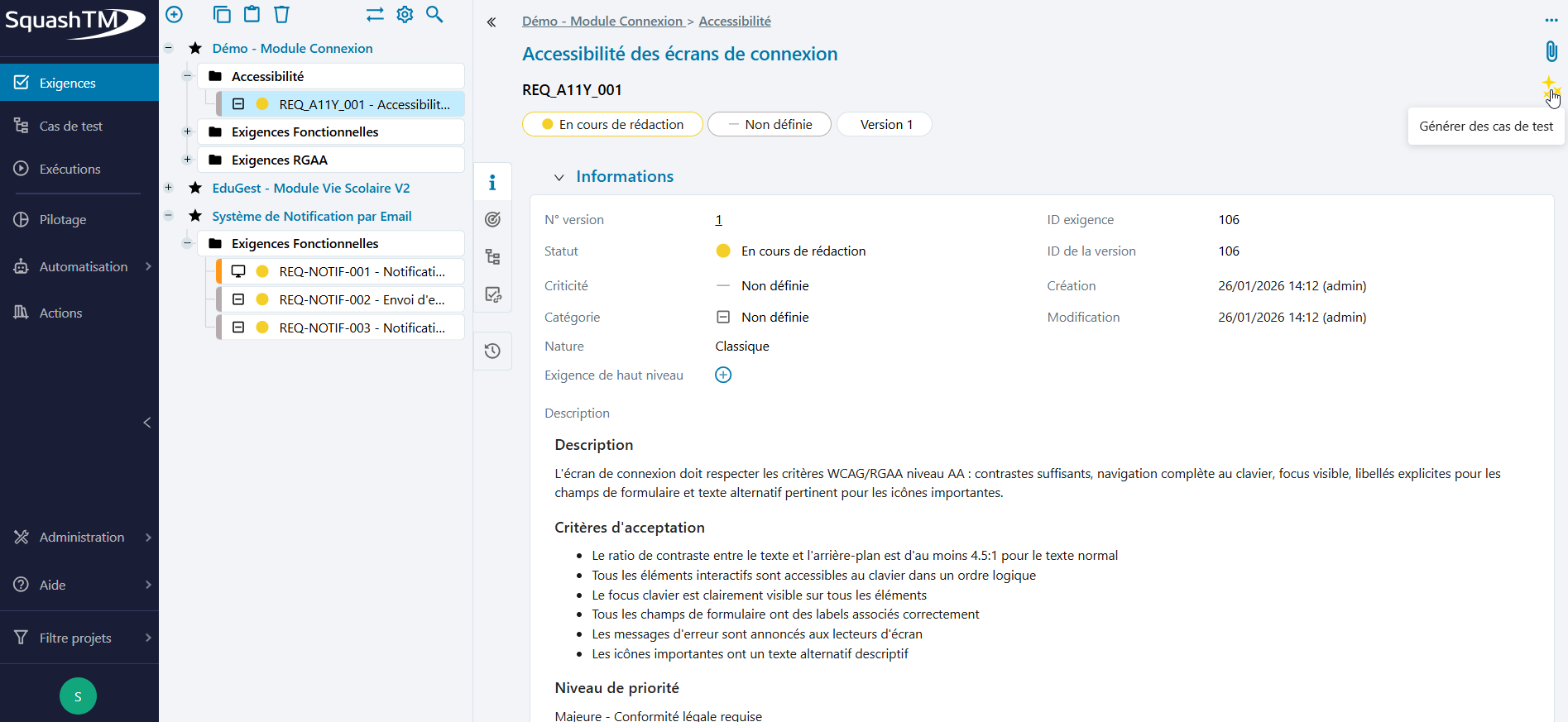
L'action Générer des cas de test est disponible uniquement si :
- l'utilisateur dispose des droits de création de cas de test sur au moins un projet ;
- un serveur d'IA est configuré ;
- un ensemble de prompts est associé au projet.
Définir le prompt de génération de cas de test
Les prompts disponibles sont définis et maintenus par un administrateur depuis l'interface de gestion des ensembles de prompts.
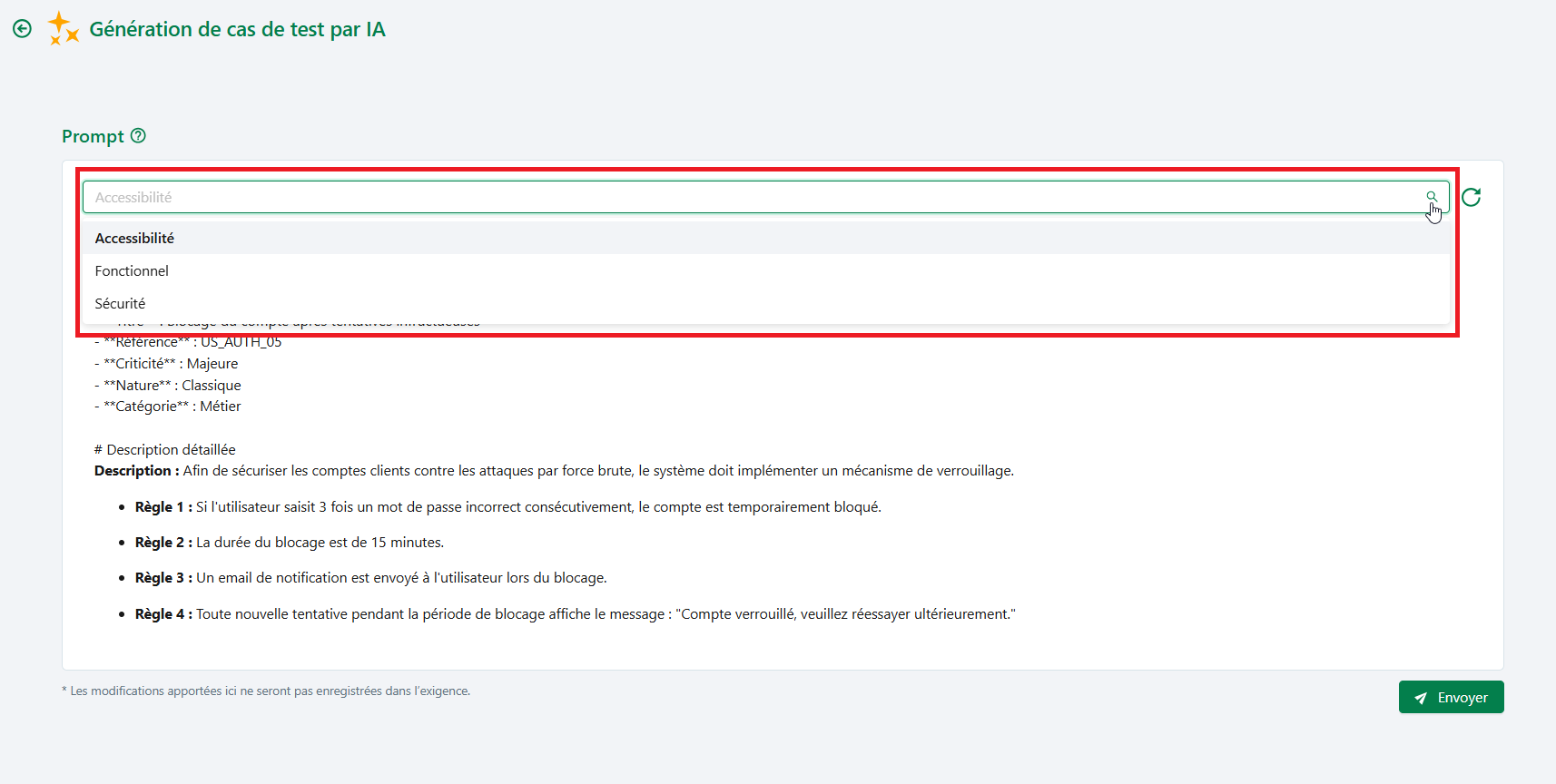
Le prompt permet de préciser ce que l'IA doit générer. Il peut être sélectionné depuis la liste déroulante. Son contenu peut être adapté avant l'envoi au serveur d'IA.
Il est par exemple possible de :
- demander un nombre précis de cas de test ;
- cibler un comportement ou un parcours particulier ;
- orienter la génération vers un cas métier spécifique.
Les modifications effectuées dans cet écran :
- ne seront pas répercutées sur l'exigence ;
- s'appliquent uniquement à la génération en cours.
Enrichir la génération avec du contexte additionnel
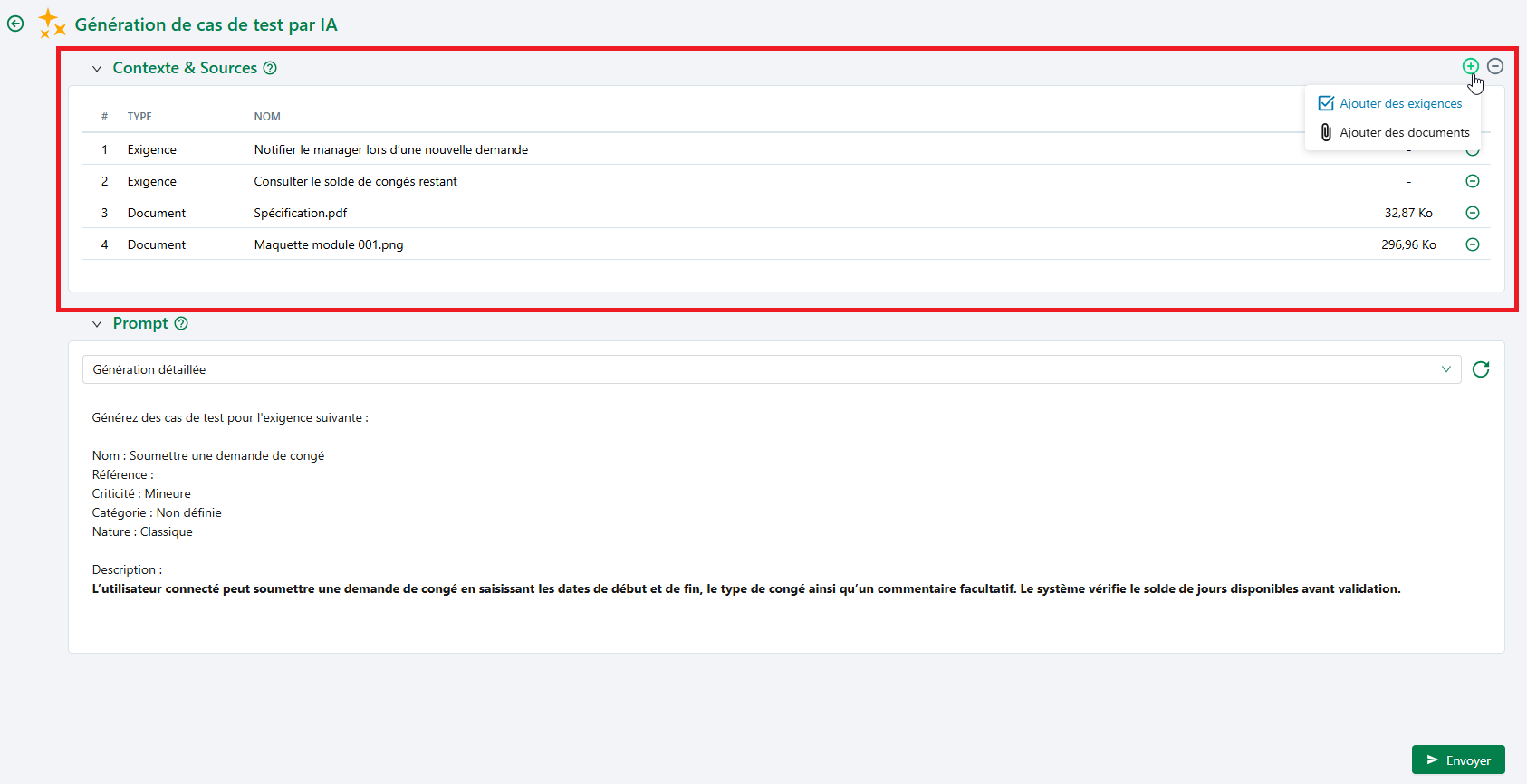
Le panneau Contexte & Sources permet d'ajouter des exigences et/ou des documents pour enrichir le contexte envoyé à l'IA et obtenir des cas de test plus pertinents.
Visibilité du panneau
Le panneau Contexte & Sources est disponible uniquement si le prompt sélectionné contient un modèle d'encapsulation du contexte configuré par l'administrateur. Pour en savoir plus, consulter la page Gérer les ensembles de prompts.
Formats et taille des documents
Les formats de fichiers acceptés et la taille cumulée maximale autorisée sont définis par l'administrateur sur la page du serveur d'IA (voir Limitations pour les documents du contexte). L'ajout d'un fichier dont l'extension n'est pas activée, ou qui ferait dépasser la taille cumulée autorisée, est refusé.
Attention
L'ajout de documents de contexte n'est pas disponible pour les serveurs de type Personnalisé. L'ajout d'exigences comme contexte est, quant à lui, disponible pour tous les types de serveurs.
Prise en compte des images
Les images présentes dans les champs de texte riche tels que la description sont transmises à l'IA pour l'exigence source comme pour les exigences ajoutées en contexte, sous réserve des conditions suivantes.
Formats et taille des images
Les images sont soumises aux mêmes contraintes que les documents de contexte : elles doivent respecter les formats autorisés et la taille cumulée maximale définis par l'administrateur sur le serveur d'IA (voir Limitations pour les documents du contexte).
Images insérées via un lien externe
Seules les images importées directement dans SquashTM (collées ou téléversées) sont envoyées à l'IA. Les images insérées via un lien externe (URL) dans les champs de texte riche ne sont pas transmises.
Serveurs personnalisés
Les images ne sont pas prises en charge par les serveurs de type Personnalisé. Toutes les images contenues dans les exigences sont ignorées lors de la génération.
Lancer la génération de cas de test
Une fois le prompt prêt, la génération peut être lancée via le bouton Envoyer.
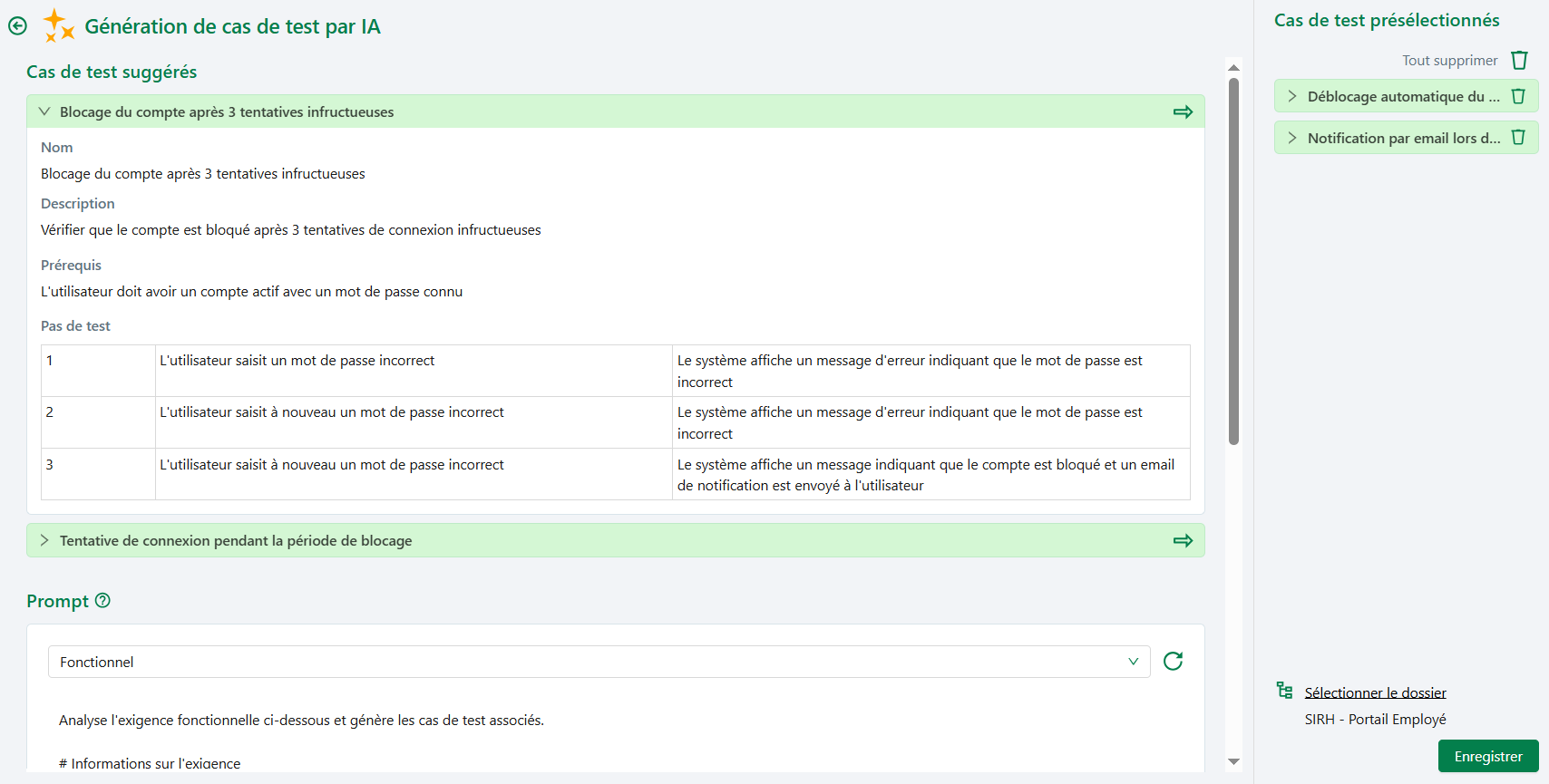
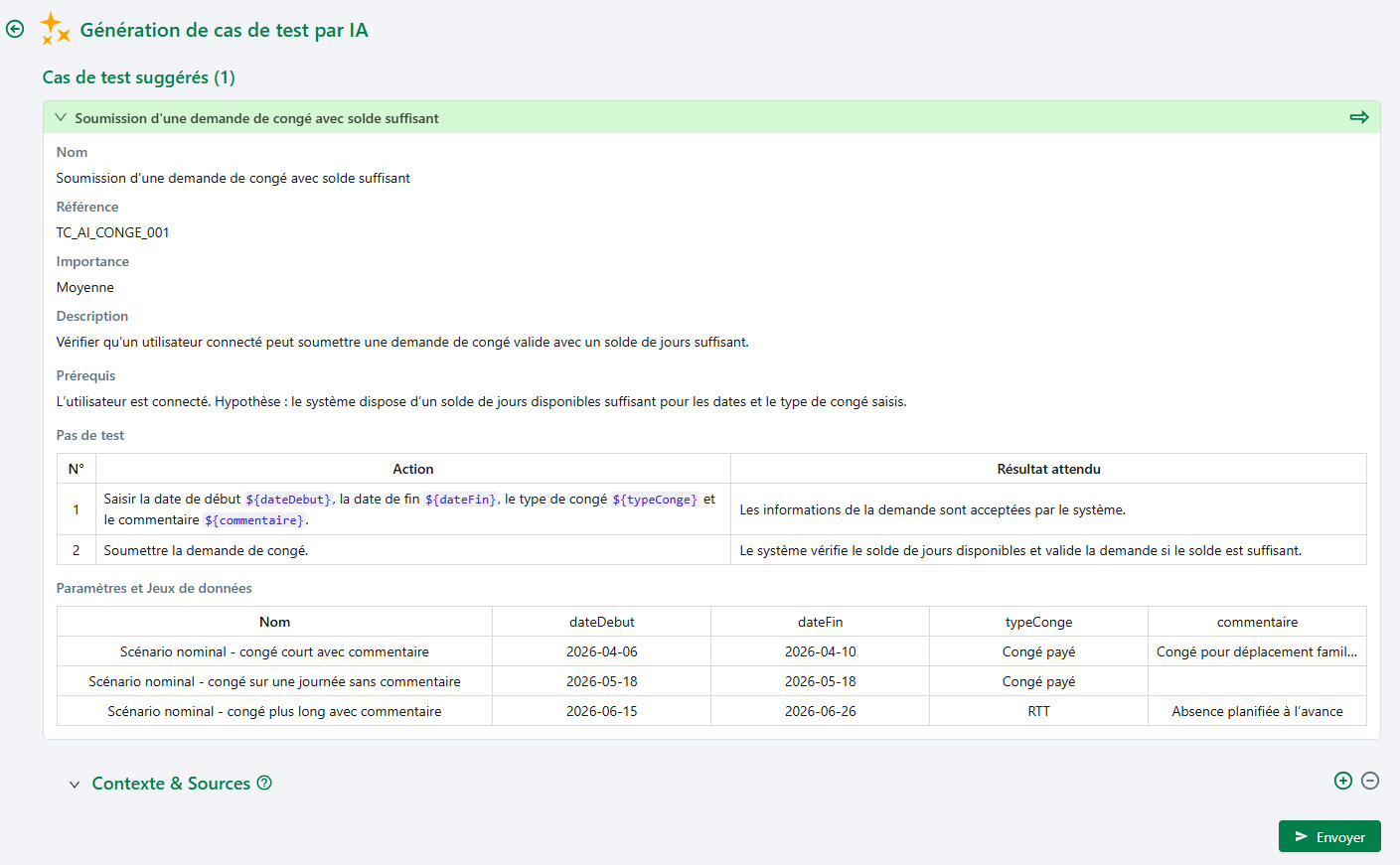
Les cas de test suggérés par l'IA s'affichent dans la partie principale de l'écran. Chaque suggestion peut être dépliée afin d'en consulter le détail.
Informations affichées dans les cas de test suggérés
Les informations affichées dans les cas de test générés dépendent de l'ensemble de prompts configuré par l'administrateur et du prompt spécifique sélectionné. Les champs possibles incluent :
- Nom : titre du cas de test
- Description : objectif du test
- Prérequis : conditions nécessaires avant l'exécution
- Pas de test : actions et résultats attendus
- Importance : niveau de criticité du cas de test (Faible, Moyenne, Haute, Très haute)
- Référence : identifiant unique du cas de test
- Jeux de données : si le prompt génère des cas de test variabilisés, les paramètres et leurs valeurs sont affichés dans un tableau. Les paramètres sont mis en évidence dans les pas de test et les prérequis avec la syntaxe
${nom_du_paramètre}.
La combinaison de champs générés varie selon le prompt sélectionné.
Sélectionner les cas de test à créer
Les cas de test suggérés par l'IA peuvent être sélectionnés via la flèche verte.
Les cas de test sélectionnés apparaissent dans le panneau situé à droite de l'écran, correspondant à une zone de présélection.
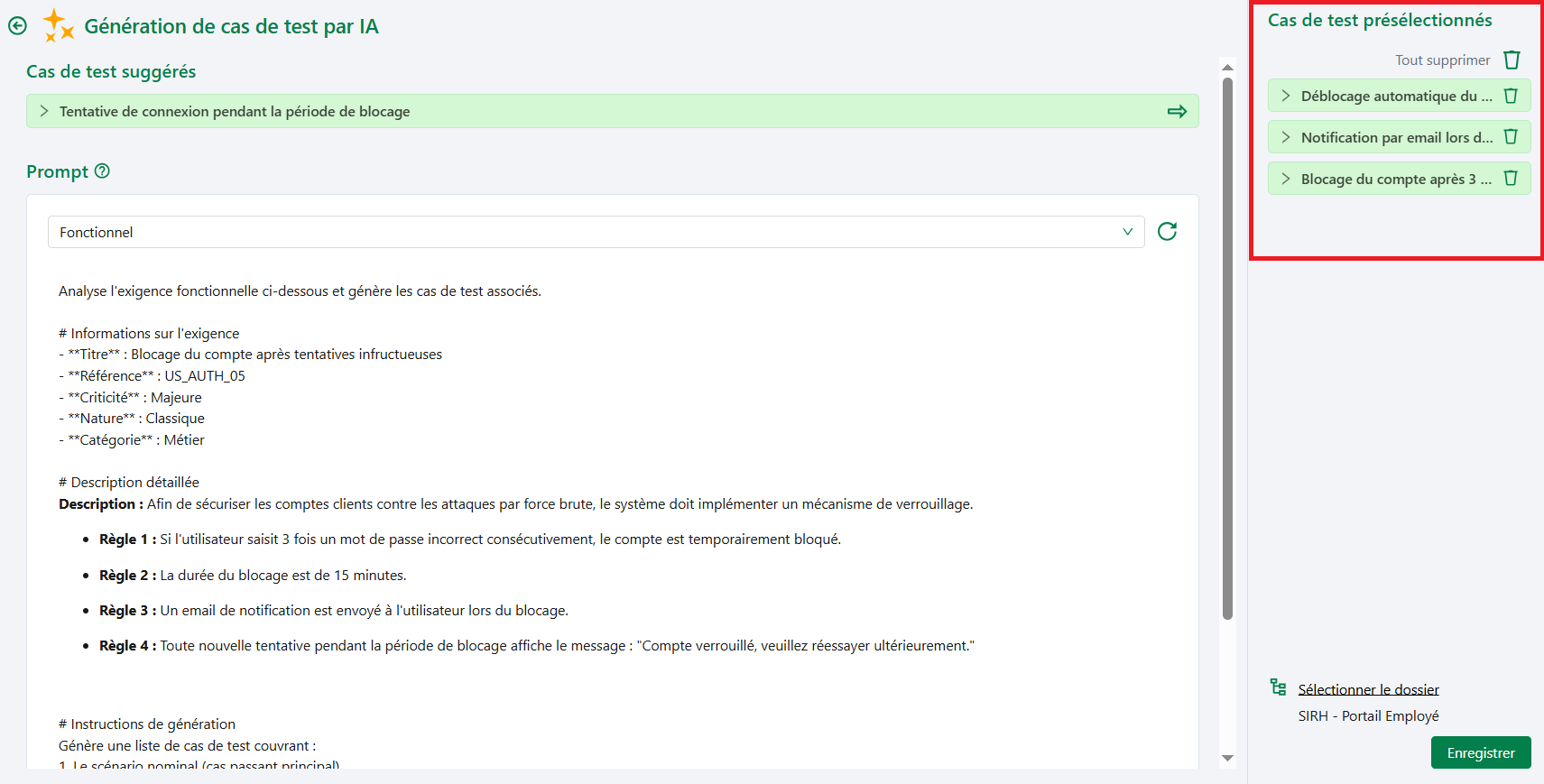
Il est possible :
- de retirer un cas de test de la sélection ;
- de vider entièrement la sélection avant l'enregistrement.
Nouvelle génération
- Un nouvel envoi remplace la liste des cas de test suggérés.
- Les cas de test déjà présélectionnés ne sont pas supprimés.
Choisir un emplacement et enregistrer les cas de test générés
Avant l'enregistrement, un emplacement de destination dans lequel les cas de test seront créés doit être sélectionné.
La sélection du dossier s'effectue directement depuis l'écran de génération.
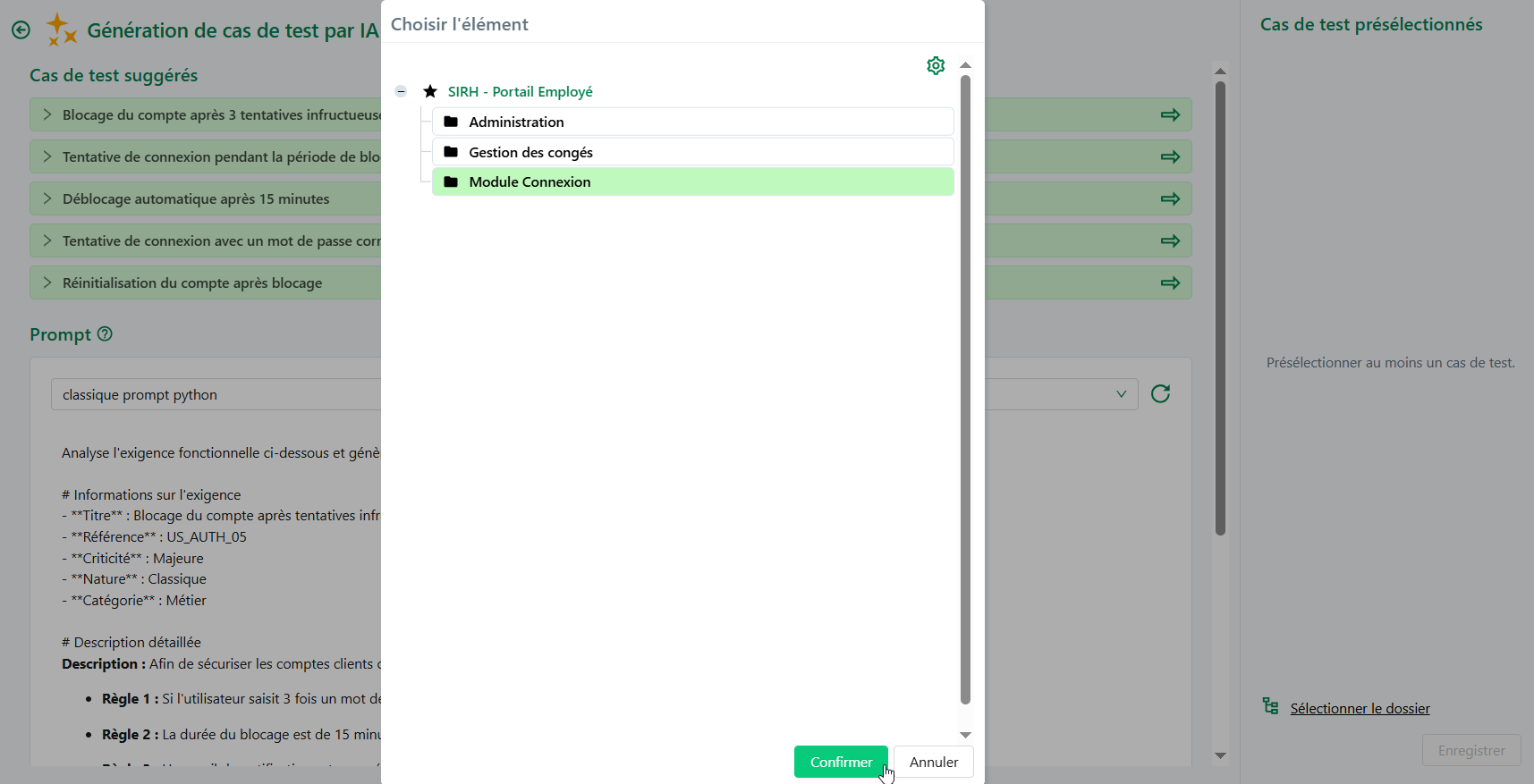
Le bouton Enregistrer devient disponible lorsque :
- au moins un cas de test est sélectionné ;
- un emplacement de destination est défini.
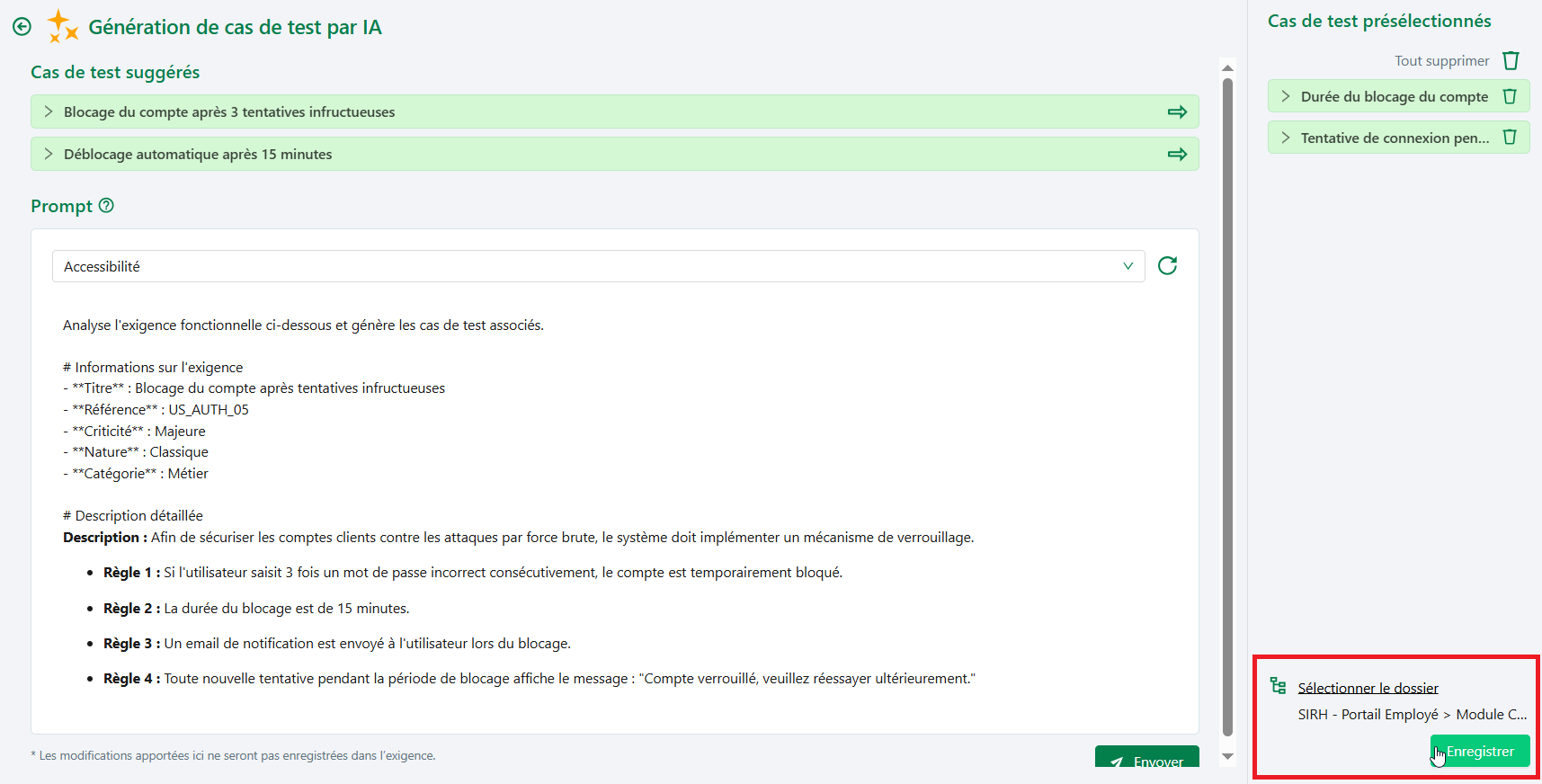
Après l'enregistrement, les cas de test :
- sont créés dans l'espace Cas de test ;
- sont automatiquement liés à l'exigence d'origine ;
- sont identifiés par la mention Proposé par IA ;
- restent entièrement modifiables.
Attention
La fermeture de l'écran avant l'enregistrement entraîne la perte de la sélection en cours.
Génération de cas de test avec un serveur d'IA historique (legacy)
Le fonctionnement décrit dans cette page correspond au nouveau mode de génération par l'IA.
Le fonctionnement reposant sur les serveurs d'IA historiques (legacy) est décrit dans la documentation de la version antérieure de SquashTM : Générer des cas de test avec un serveur d'IA (mode legacy).