Installer les plugins et la licence SquashTM
Installation des plugins SquashTM
Il y a deux manières d'installer des plugins sur SquashTM :
En utilisant les fichiers des plugins embarqués dans la distribution de SquashTM
- Récupérer le plugin dans le dossier
squash-tm/plugin-files; - Déplacer ou copier le dossier correspondant au plugin à installer dans le dossier suivant :
/opt/squash-tm/plugins: pour un tarball ;C:\<rep>\squash-tm\plugins: pour Windows ;
- Sous Linux, attribuer les droits de lecture à l'utilisateur squash-tm sur les
.jar; - S'il s'agit d'un plugin commercial, s'assurer que :
- le fichier de licence
squash-tm.licest bien présent dans le dossierlicense; - le plugin SquashTM Premium est présent dans le dossier mentionné ci-dessus à l'étape 2 ;
- le fichier de licence
- Redémarrer SquashTM pour que l'installation des plugins soit prise en compte.
En téléchargeant les plugins
- Télécharger le plugin depuis la page Téléchargements ;
- Décompresser le plugin ;
- Récupérer la totalité des fichiers
.jarqu'il contient et les déposer dans le dossier suivant :/opt/squash-tm/plugins: pour un tarball ;C:\<rep>\squash-tm\plugins: pour Windows ;
- Sous Linux, attribuer les droits de lecture à l'utilisateur squash-tm sur les
.jar; - S'il s'agit d'un plugin commercial, s'assurer que :
- le fichier de licence
squash-tm.licest bien présent dans le dossierlicense; - le plugin SquashTM Premium est présent dans le dossier mentionné ci-dessus à l'étape 3 ;
- le fichier de licence
- Redémarrer SquashTM pour que l'installation des plugins soit prise en compte.
Info
Les plugins peuvent également être installés dans des sous-répertoires du répertoire plugins.
Info
La liste des plugins installés peut être consultée directement dans SquashTM par un administrateur fonctionnel dans les informations système.
Une fois installés, certains plugins sont directement opérationnels, c'est le cas pour les plugins d'API ou de reporting. D'autres nécessitent par contre une configuration au niveau serveur ou au niveau de l'administration.
En savoir plus
Pour en savoir plus sur la configuration des plugins au niveau serveur, consulter la page Configurer les plugins. Pour les autres configurations, consulter le Guide Administrateur pour plus d'informations.
Installation de la licence commerciale
L'utilisation des plugins commerciaux de SquashTM est conditionnée par :
- la présence d'un fichier de licence :
squash-tm.lic; - l'installation du plugin SquashTM Premium.
Le fichier de licence est fourni au client par le Support SquashTM suite à la contractualisation d'une nouvelle licence ou d'un renouvellement.
Le fichier de licence est unique pour chaque client. Il comporte les informations suivantes :
- une date de fin de validité ;
- un nombre d'utilisateurs ;
- la liste des plugins commerciaux autorisés en fonction de la licence ou de la combinaison de licences contractées.
Ce fichier de licence peut être utilisé par le client aussi bien pour ses instances de production que pour ses instances de préproduction.
Pour installer le fichier sur SquashTM, voici les actions à réaliser :
- Dans le répertoire
pluginsde SquashTM, créer un sous-répertoire intitulélicense. Attention, le répertoire s'écritlicense, avec un S ; - Déposer le fichier
squash-tm.liccommuniqué par l'Équipe Support SquashTM ; - Installer le plugin SquashTM Premium ;
- Puis redémarrer SquashTM.
Le fichier de licence contrôle le nombre d'utilisateurs actifs sur SquashTM. Un message s'affiche pour alerter les administrateurs lorsque le nombre maximum d'utilisateurs est dépassé. Si ce nombre est dépassé de plus de 20%, la création de nouveaux utilisateurs est bloquée.
Deux mois avant la date de fin de validité de la licence, un message alerte les administrateurs. Passé cette date, un message indique à l'ensemble des utilisateurs que la licence est expirée. Si la licence n'est pas renouvelée deux mois après la date de fin, SquashTM s'éteint. Il faut alors retirer les plugins commerciaux pour pouvoir redémarrer l'application.
Installation du Xsquash pour Jira Data Center
Xsquash est un composant additionnel disponible sur l'Atlassian Marketplace pour Jira Data Center qui renforce l'intégration entre SquashTM et Jira. Il affiche les données des cas de test et des exécutions SquashTM directement dans les tickets Jira qui ont été synchronisés dans SquashTM via Xsquash4Jira.
Info
Les données sont affichées dans Jira via l'API REST de SquashTM, ce plugin n'écrit pas dans la base de données de Jira.
Ce plugin requiert à minima Jira Data Center 8.4+.
En savoir plus
Pour plus d'informations sur la configuration du plugin Xsquash4Jira, se référer à la page dédiée Configurer Xsquash4Jira dans SquashTM.
Pour installer le plugin Xsquash sur Jira Data Center, voici la procédure à suivre :
- Se connecter à l'instance Jira en tant qu'administrateur ;
- Aller sur l'Administration Jira et cliquer sur [Gérer les Apps]. L'Atlassian Marketplace pour Jira s'affiche ;
- Rechercher Xsquash sur la Marketplace. Les résultats de recherche incluent les versions de l'application compatibles avec l'instance Jira ;
- Cliquer sur [Installer] pour télécharger et installer l'application ;
- Cliquer sur [Fermer] dans la fenêtre de dialogue.
Le plugin Xsquash nécessite une configuration pour être opérationnel.
En savoir plus
Pour plus d'informations sur la configuration du plugin Xsquash, se référer à la page dédiée Configurer Xsquash dans Jira.
Installation de l'application Xsquash Cloud (Forge) sur Jira Cloud
Xsquash Cloud (Forge) est une application disponible sur l’Atlassian Marketplace.
Attention
- Xsquash Cloud (Forge) est compatible avec SquashTM 14 et versions supérieures.
- Xsquash Cloud (Forge) nécessite une licence SquashTM Premium 👑 ou une licence SquashTM Ultimate 💎.
- Les versions de Xsquash Cloud (Forge) sont indépendantes des versions de SquashTM. La compatibilité détaillée est indiquée dans les release notes de chaque version de l'application.
Info
Les données sont affichées dans Jira via l'API REST de SquashTM, cette application n'écrit pas dans la base de données de Jira Cloud.
En savoir plus
Pour plus d'informations sur la configuration du plugin Xsquash4Jira, se référer à la page dédiée Configurer Xsquash4Jira dans SquashTM.
Installer Xsquash Cloud (Forge)
Vous pouvez accéder directement à l'application en cliquant ici, puis l'installer en cliquant sur [Get it now].
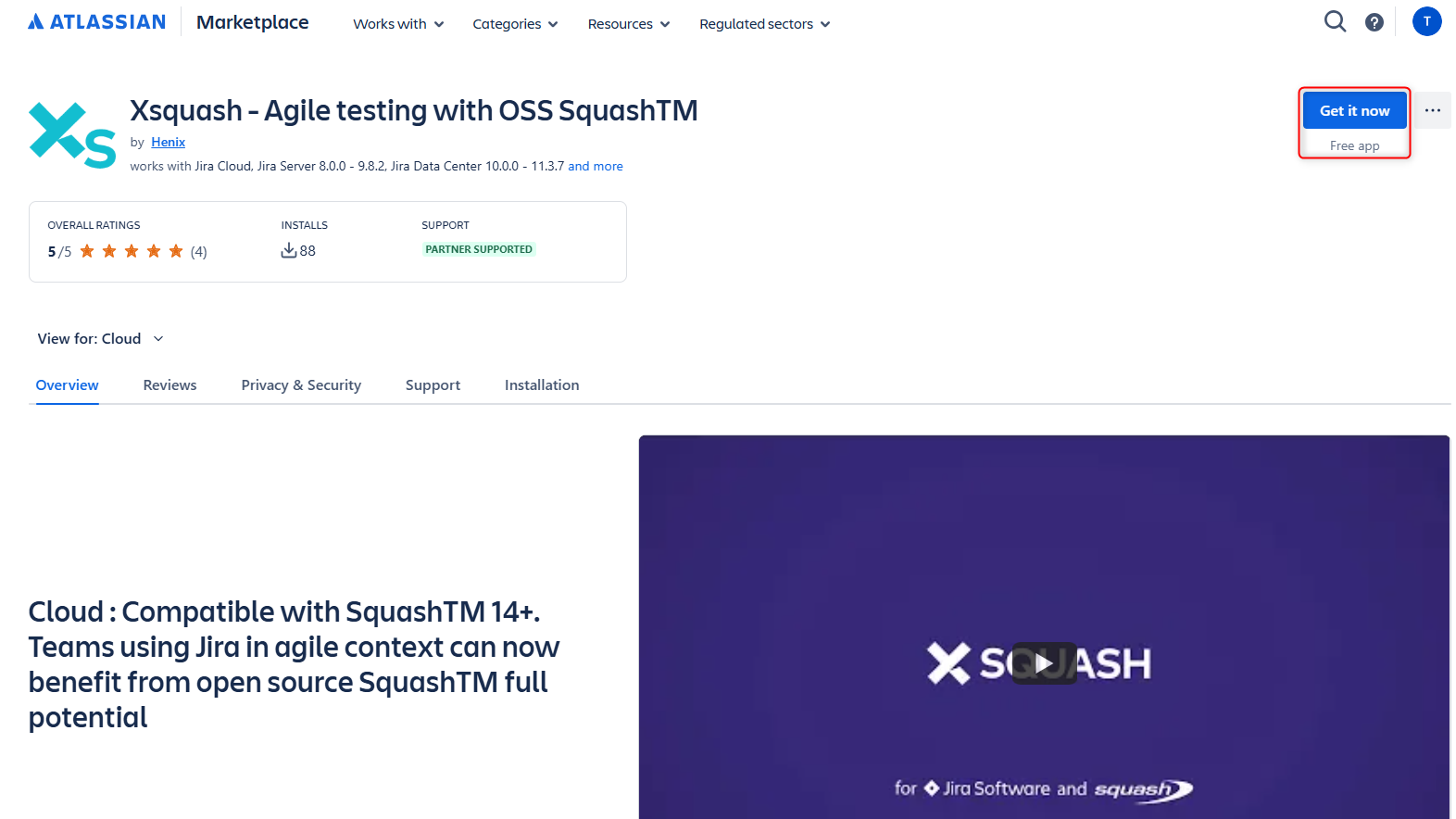
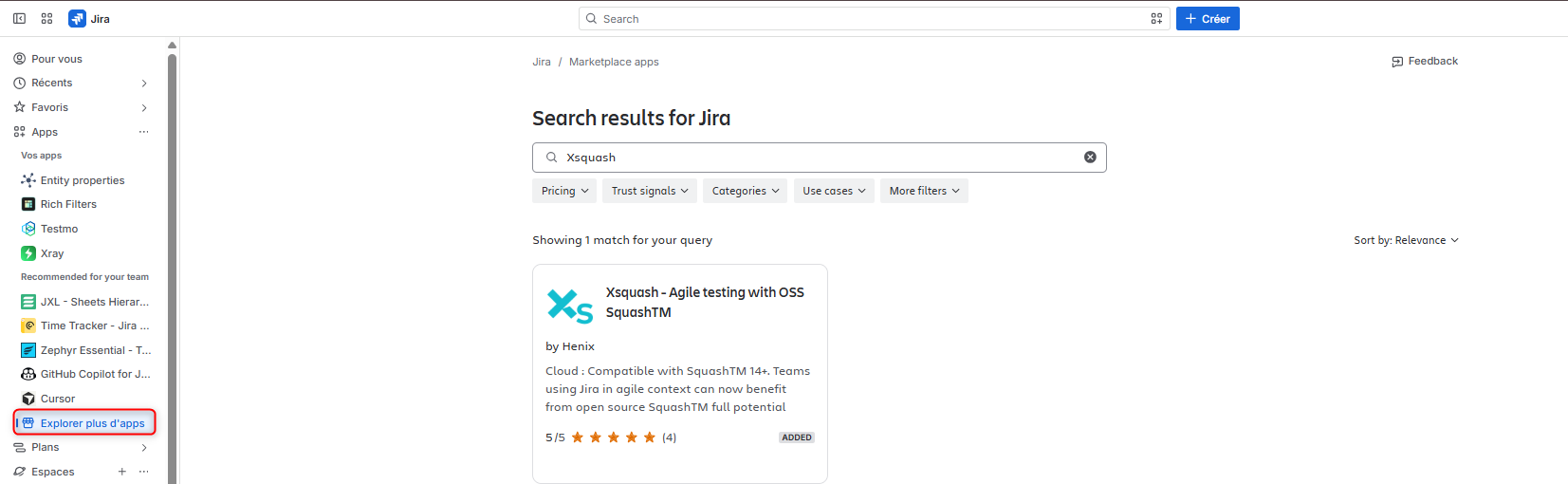
Vous pouvez également suivre la procédure suivante :
- Connectez-vous à votre instance Jira Cloud avec un compte administrateur ;
- Dans le menu situé à gauche, développez [Apps], puis cliquez sur [Explorer plus d'apps] ;
- Saisissez "Xsquash" dans la barre de recherche, puis cliquez sur [Rechercher] ;
- Cliquez sur l'application Xsquash ;
- Vérifiez que la version Cloud est sélectionnée ;
- Cliquez sur [Get it now] ;
- Suivez ensuite les étapes d'installation pour ajouter l'application à votre instance Jira Cloud.
Flux réseau à ouvrir pour une installation On-Premise
Si votre instance SquashTM est hébergée On-Premise (sur votre propre réseau), certains flux réseau doivent être ouverts pour permettre la communication entre Xsquash Cloud et votre instance SquashTM.
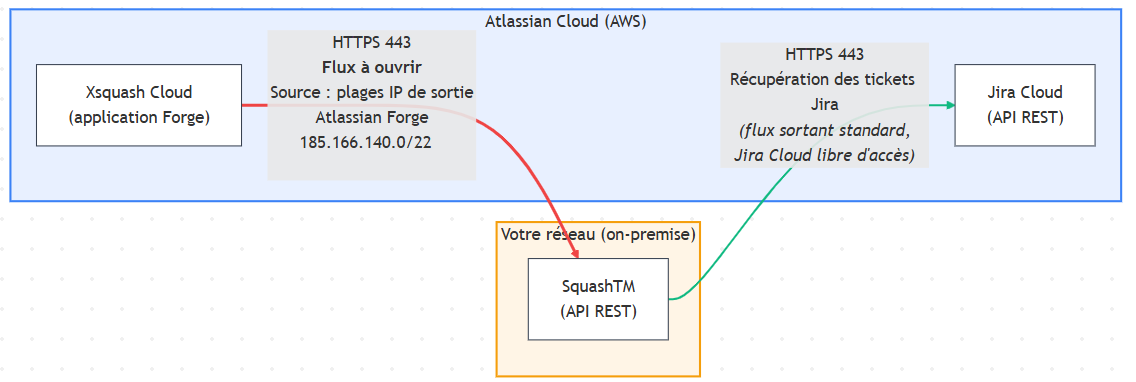
- Xsquash Cloud (application Forge), hébergée sur l'infrastructure Atlassian Cloud (AWS), envoie des requêtes vers votre instance SquashTM (API REST) en HTTPS (port 443). Ce flux doit être ouvert en entrée sur votre réseau, depuis les plages d'IP de sortie utilisées par Atlassian Forge.
- SquashTM (API REST) envoie à son tour des requêtes vers Jira Cloud (API REST) en HTTPS (port 443) afin de récupérer les tickets Jira. Il s'agit d'un flux sortant standard, Jira Cloud étant librement accessible.
Plages d'IP
- La plage d'IP de sortie à autoriser correspond à la zone Europe :
185.166.140.0/22. - La liste complète des IP susceptibles d'être utilisées par Atlassian Forge est disponible sur la page IP addresses and domains for Atlassian cloud apps.
En savoir plus
Pour plus d'informations sur la configuration de l'application Xsquash Cloud, se référer à la page dédiée Configurer Xsquash Cloud sur Jira Cloud.
Exigences d'accès à l'API pour Xsquash Cloud
Xsquash Cloud récupère les données des cas de test et des exécutions via l'API REST de SquashTM. Les points de terminaison spécifiés dans cette spécification OpenAPI doivent être accessibles depuis le serveur hébergeant votre instance Jira.
De plus, Xsquash Cloud vérifie ce point de terminaison lors de l'installation afin de s'assurer de la connectivité : /api/rest/latest/docs/api-documentation.html. Cette page doit également être accessible depuis le serveur Jira.