Étape 1 : Configurer le serveur d'IA
Cette première étape consiste à déclarer, au niveau de l'instance SquashTM, le serveur d'IA qui sera utilisé pour la génération.
Prérequis
- Compte avec droits administrateur.
- Licence SquashTM Ultimate 💎.
- Une clé d'API valide chez le fournisseur retenu (Anthropic, OpenAI, Mistral AI, Azure OpenAI, Google Vertex AI ou un fournisseur personnalisé).
Accéder à la page des serveurs d'IA
Rendez-vous dans Administration > Serveurs, puis cliquez sur l'icône Serveurs d'intelligence artificielle  .
.

Ajouter un nouveau serveur
Cliquez sur l'icône Ajouter  en haut du tableau.
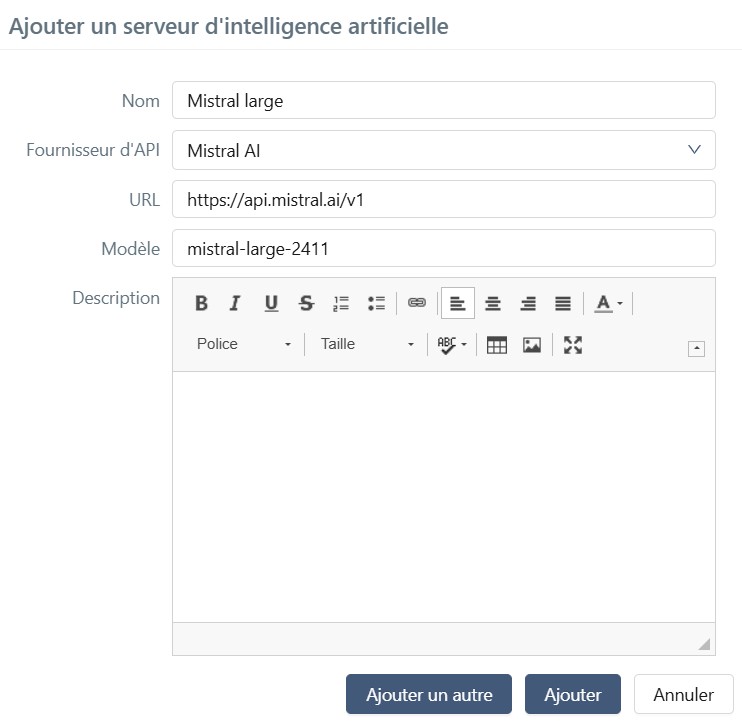
Renseignez les champs obligatoires :
- Nom : libellé qui apparaîtra dans la liste de sélection au niveau projet ;
- Fournisseur d'API : Anthropic, OpenAI, Mistral AI, Azure OpenAI, Google Vertex AI ou Personnalisé ;
- URL : URL racine des endpoints du fournisseur (une valeur par défaut est proposée pour chaque fournisseur natif) ;
- Modèle : l'identifiant exact du modèle à utiliser, tel que documenté par votre fournisseur (la page de référence donne les liens vers chaque catalogue).
Compléter la configuration
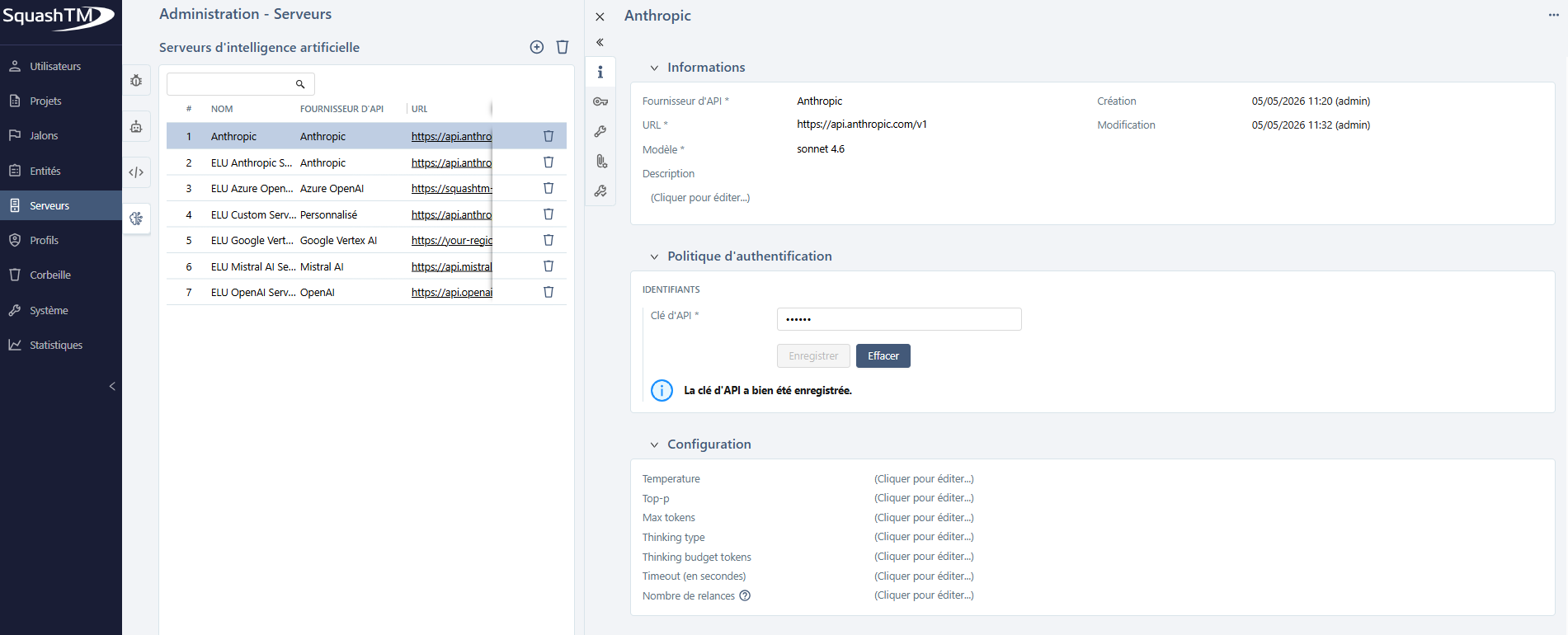
Cliquez sur le # ou le Nom du serveur pour ouvrir sa page de configuration et la finaliser :
- renseignez votre Clé d'API ;
- ajustez les paramètres de modèle (Temperature, Top-p, Max tokens, etc.) si besoin ;
- ajustez les paramètres de requête (Timeout, Nombre de relances, etc.) si besoin.
Paramètres par fournisseur
Chaque fournisseur expose des paramètres différents et applique ses propres valeurs par défaut. Pour la liste exhaustive et les liens vers la documentation de chaque API, consultez Gérer les serveurs d'intelligence artificielle.
Formats et taille des documents du contexte
La page du serveur comporte également un panneau Limitations pour les documents du contexte qui permet de définir les formats de fichiers autorisés et la taille cumulée maximale des documents que les testeurs pourront joindre lors d'une génération. Pour le détail, consultez Limitations pour les documents du contexte.
Cas particulier : serveur personnalisé
Si votre fournisseur n'apparaît pas dans la liste native mais expose une API de complétion de chat, choisissez le fournisseur Personnalisé. La configuration d'un serveur personnalisé nécessite de renseigner deux paramètres obligatoires : le Modèle du corps de la requête et le Chemin JSON du texte généré.
Configuration technique
La mise en place d'un serveur personnalisé nécessite de connaître le format JSON attendu par l'API cible (corps de requête, en-têtes HTTP, corps de réponse). Reportez-vous à la documentation du fournisseur avant de commencer.
Procédure recommandée :
- Identifier l'endpoint de complétion de chat à utiliser, ainsi que le format attendu du corps de requête et du corps de réponse (documentation du fournisseur).
- Renseigner l'URL de cet endpoint dans le champ URL du serveur.
- Configurer les en-têtes HTTP nécessaires à l'authentification (typiquement
Authorization: Bearer {{apiKey}}ou équivalent). L'en-têteContent-Typeest ajouté automatiquement par SquashTM. - Écrire le modèle du corps de la requête en Handlebars. Les variables
messagesetapiKeysont injectées par SquashTM, et des helpers (isSystem,isUser,isModel,convertToJsonString) sont disponibles. Voir les exemples OpenAI et Gemini dans Gérer les serveurs d'IA personnalisés. - Définir le chemin JSON du texte généré pour indiquer à SquashTM où récupérer la réponse dans le JSON retourné par l'API (par exemple
choices[0].message.contentpour une API de style OpenAI).
Exemple : configurer un serveur avec une API de type OpenAI
Pour un endpoint compatible avec l'API chat/completions d'OpenAI, une configuration minimale ressemblerait à :
- URL :
https://api.exemple.com/v1/chat/completions; - En-tête HTTP 1 : nom
Authorization, valeurBearer {{apiKey}}; Modèle du corps de la requête :
{
    "model": "mon-modele",
    "messages": [
        {{#each messages}}{
            "role": "{{#if (isSystem role)}}system{{/if}}{{#if (isUser role)}}user{{/if}}{{#if (isModel role)}}assistant{{/if}}",
            "content": {{convertToJsonString content}}
        }{{#unless @last}},
        {{/unless}}{{/each}}
    ]
}
Chemin JSON du texte généré :
choices[0].message.content.
Pour des exemples complets (OpenAI et Gemini), consultez Écrire des modèles.
Valider le modèle avant le premier envoi
Avant de tester la connexion au serveur, utilisez le bouton [Tester le modèle du corps de la requête] pour vérifier que votre modèle Handlebars produit un JSON valide. Voir Valider le modèle du corps de la requête.
Limitations sur le contexte et les images
Pour les serveurs de type Personnalisé :
- l'ajout de documents de contexte par les testeurs n'est pas disponible. Seules des exigences peuvent être ajoutées en contexte.
- les images ne sont pas prises en charge : toutes les images contenues dans les exigences sont ignorées lors de la génération.
Tester la configuration
Avant de passer à l'étape suivante, vérifiez que SquashTM peut bien dialoguer avec le serveur depuis le bloc Test de la configuration.
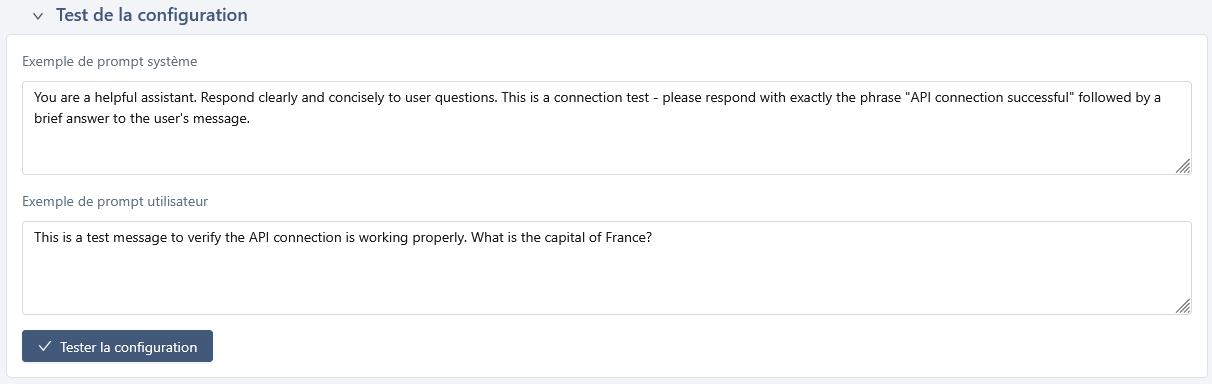
Lancez le test : si tout est correct, vous obtenez une réponse de l'IA.
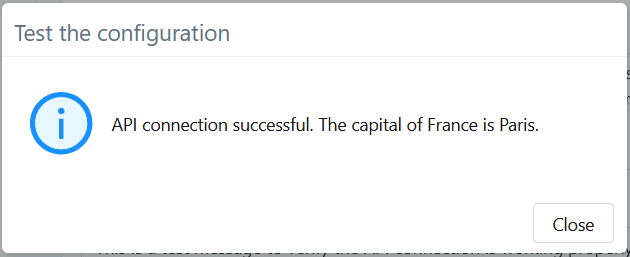
En cas d'échec, le panneau affiche le message d'erreur brut renvoyé par l'API. Les causes les plus courantes sont :
- clé d'API invalide ou absente ;
- nom de modèle incorrect ;
- URL incorrecte ;
- timeout ou problème réseau.
Indisponibilité pour SquashTM Cloud
Pour des raisons de sécurité, le détail des erreurs n'est pas accessible aux utilisateurs de l'offre SquashTM Cloud lorsque l'URL utilisée n'est pas l'URL par défaut du fournisseur.
Ce que vous avez accompli
- Un serveur d'IA est déclaré au niveau de l'instance ;
- la connexion au fournisseur est validée par le test de la configuration ;
- ce serveur est désormais disponible dans la configuration de chaque projet.