Étape 2 : Préparer un ensemble de prompts
Un ensemble de prompts regroupe plusieurs prompts dédiés à un usage de l'IA dans SquashTM (aujourd'hui, la génération de cas de test classiques). C'est ce qui dicte à l'IA comment répondre : son rôle, le format de sortie attendu, les variables injectées depuis SquashTM.
Prérequis
- Compte avec droits administrateur.
- Licence SquashTM Ultimate 💎.
Option A : Utiliser un ensemble fourni par défaut
SquashTM livre deux ensembles de prompts pré-configurés, l'un en français et l'autre en anglais. Chaque ensemble contient trois prompts prêts à l'emploi, qui produisent des cas de test de plus en plus riches :
| Prompt | Ce que contient le cas de test généré |
|---|---|
| Génération standard | Nom, description, prérequis et pas de test. |
| Génération détaillée | Idem, plus l'importance et la référence. |
| Génération détaillée avec jeux de données | Idem, plus des jeux de données permettant de variabiliser le cas de test. |
Ces ensembles sont identifiés par le badge "S" (Système) dans le tableau de gestion. Ils sont en lecture seule et ne peuvent pas être supprimés.
Pour un démarrage rapide, utiliser un ensemble de prompts du système
Si c'est votre première mise en place, passez directement à l'étape 3 en associant l'ensemble de prompts du système correspondant à la langue de votre projet. Vous pourrez créer un ensemble personnalisé plus tard.
Option B : Créer un ensemble de prompts personnalisé
Si vous avez besoin d'adapter le ton, le format de sortie ou d'injecter des données spécifiques, créez votre propre ensemble.
Accéder à la page de gestion
Rendez-vous dans Administration > Entités, puis cliquez sur l'ancre Ensembles de prompts  .
.
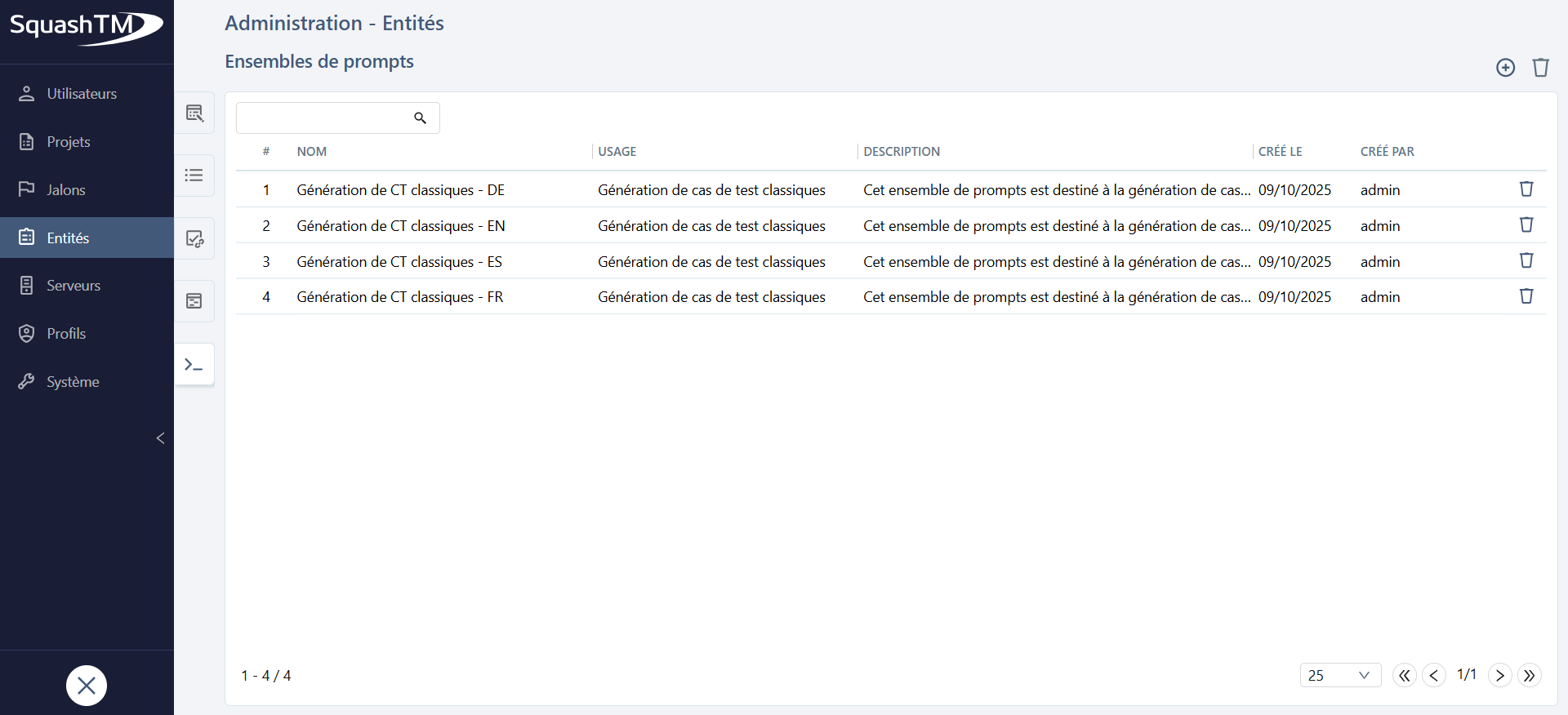
Créer l'ensemble
Cliquez sur Ajouter  et renseignez :
- Nom : unique, obligatoire ;
- Usage : Génération de cas de test classiques (seul usage disponible aujourd'hui) ;
- Description : facultative.
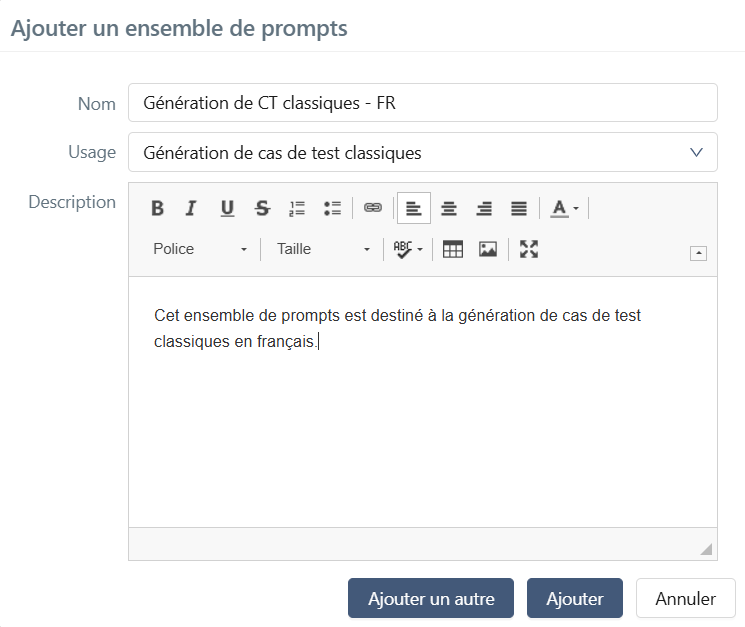
Ajouter un ou plusieurs prompts à l'ensemble
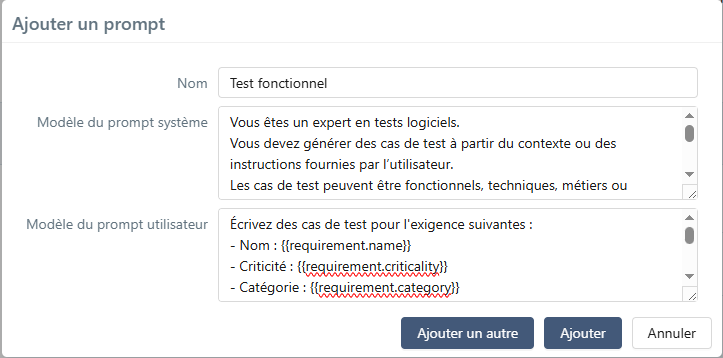
Ouvrez l'ensemble en cliquant sur son # ou son Nom, puis ajoutez un prompt avec .
Un prompt est composé de trois éléments :
- un modèle du prompt système : définit le rôle de l'IA et le format JSON attendu en sortie ;
- un modèle du prompt utilisateur : porte la demande, enrichie des données de l'exigence (
{{requirement.name}},{{requirement.description}}, etc.) ; - un modèle d'encapsulation du contexte (optionnel) : contrôle la façon dont les exigences liées et documents joints sont intégrés au message envoyé à l'IA.
Syntaxe Handlebars
Les trois modèles utilisent la syntaxe Handlebars ({{variable}}, {{#if}}…{{/if}}, {{#each}}…{{/each}}). Pour la liste complète des placeholders disponibles et des exemples détaillés, consultez Gérer les ensembles de prompts.
S'inspirer des prompts par défaut
Le contenu complet des trois prompts par défaut (système, utilisateur, encapsulation du contexte) est consultable dans la page de référence : Exemples de prompts. Copiez-les comme point de départ et adaptez-les à vos besoins.
À quoi sert l'encapsulation du contexte ?
Le contexte désigne les informations complémentaires que le testeur peut ajouter à sa demande au moment de la génération : exigences liées à l'exigence source et documents joints (spécifications, maquettes, etc.). Le modèle d'encapsulation du contexte contrôle la façon dont ces informations sont mises en forme et insérées dans le message envoyé à l'IA.
Si ce modèle est rempli, le panneau Contexte & Sources sera proposé au testeur lors de la génération, lui permettant d'ajouter des exigences et des documents en contexte.
Si ce modèle est laissé vide, le panneau ne s'affichera pas et la génération s'appuiera uniquement sur l'exigence source.
Ce que vous avez accompli
- Vous avez décidé d'utiliser un ensemble de prompts du système ou créé un ensemble personnalisé ;
- l'ensemble retenu contient au moins un prompt prêt à l'emploi ;
- cet ensemble est désormais disponible dans la configuration de chaque projet.