Publier dans SquashTM
Maintenant que vous avez des résultats de tests parsés au format JSON de SquashTM, l'étape finale est de publier ces résultats dans votre instance SquashTM.
Ce que vous apprendrez dans cette section :
- Configurer l'authentification par jeton API
- Envoyer le fichier
result.jsonà l'API de SquashTM - Vérifier que les résultats apparaissent dans SquashTM
Dans cet exemple, nous allons mettre à jour le script de parser pour qu'il publie également les résultats dans SquashTM via l'API.
Voir le script complet
Vous pouvez consulter le script complet avec la fonctionnalité de publication ici : parse_robot_results.py.
Exemple : GitLab CI/CD + Robot Framework
Étape 1 : Configurer l'URL SquashTM et l'authentification
Vous devez fournir vos identifiants SquashTM au pipeline afin qu'il puisse publier les résultats.
Si vous avez suivi la section Préparer SquashTM, vous devriez déjà avoir un jeton API.
Maintenant, vous allez configurer ces identifiants comme variables CI/CD GitLab.
Allez dans votre projet GitLab → Settings → CI/CD → Variables et ajoutez les variables suivantes :
| Nom de variable | Valeur | Masked | Hidden |
|---|---|---|---|
SQUASH_TM_URL | https://votre-instance-squash.com | ✓ | ✗ |
SQUASH_TM_API_TOKEN | Votre jeton API depuis SquashTM | ✓ | ✓ |
SQUASH_TM_ITERATION_ID | L'ID de votre itération dans SquashTM | ✗ | ✗ |
Trouver l'ID d'itération
Vous pouvez trouver cet ID depuis l'itération que vous avez créée dans le guide des prérequis :
- Depuis l'interface web : Voir Étape 3 (Interface Web). L'ID d'itération est visible dans l'URL lorsque vous ouvrez l'itération dans SquashTM, ou bien dans le menu "Informations" de l'itération.
- Depuis l'API : Voir Étape 3 (API). L'ID d'itération est retourné dans le corps de la réponse API.
Étape 2 : Mettre à jour le script de parser pour publier les résultats
Mettez à jour votre script ci/parse_robot_results.py pour ajouter la fonctionnalité de publication.
Ajoutez d'abord les imports manquants en haut du fichier :
import os
import sys
from urllib.request import Request, urlopen
from urllib.error import HTTPError, URLError
Puis ajoutez ces variables d'environnement et fonctions à votre script :
SQUASH_TM_URL = os.getenv('SQUASH_TM_URL')
SQUASH_TM_API_TOKEN = os.getenv('SQUASH_TM_API_TOKEN')
SQUASH_TM_ITERATION_ID = os.getenv('SQUASH_TM_ITERATION_ID')

SQUASH_TM_API_IMPORT_ENDPOINT = "api/rest/latest/import/results"

def check_tm_variables():
    if not SQUASH_TM_URL:
        print("""
SQUASH_TM_URL is not set.
Please set your SquashTM public URL, for example:
SQUASH_TM_URL=https://squash.example.com/
""")
        sys.exit(1)

    if not SQUASH_TM_ITERATION_ID:
        print("""
SQUASH_TM_ITERATION_ID is not set.
Please set the SQUASH_TM_ITERATION_ID environment variable, for example:
SQUASH_TM_ITERATION_ID=345
""")
        sys.exit(1)

    if not SQUASH_TM_API_TOKEN:
        print("""
No authentication configured for SquashTM.
Please set the SQUASH_TM_API_TOKEN environment variable, for example:
SQUASH_TM_API_TOKEN=<your_token>
""")
        sys.exit(1)

def upload_to_squash_tm(report):
    """Upload test results to SquashTM via POST request."""

    # Normalize base URL and endpoint to avoid missing/extra slashes
    base = SQUASH_TM_URL.strip('/')
    endpoint = SQUASH_TM_API_IMPORT_ENDPOINT.strip('/')
    iteration_id = str(SQUASH_TM_ITERATION_ID).strip('/')
    url = f"{base}/{endpoint}/{iteration_id}"

    try:
        json_data = json.dumps(report).encode('utf-8')
        auth_header = f"Bearer {SQUASH_TM_API_TOKEN}"

        request = Request(url, data=json_data, method='POST')
        request.add_header('Content-Type', 'application/json')
        request.add_header('Authorization', auth_header)

        with urlopen(request) as response:
            status = getattr(response, 'status', None)
            if status == 204:
                print(f"Results uploaded to SquashTM using Token auth (status: 204 No Content)")
                return
            else:
                body = response.read().decode('utf-8', errors='replace')
                print(f"Unexpected SquashTM response status: {status}")
                if body:
                    print("Response body (truncated to 2000 chars):")
                    print(body[:2000])
                sys.exit(1)

    except HTTPError as e:
        print(f"HTTP error uploading to SquashTM: {e.code} - {e.reason}")
        sys.exit(1)
    except URLError as e:
        print(f"Connection error uploading to SquashTM: {e.reason}")
        sys.exit(1)
    except Exception as e:
        print(f"Unexpected error uploading to SquashTM: {e}")
        sys.exit(1)
Ce que le code ci-dessus impose et garantit :
check_tm_variables():- Requiert
SQUASH_TM_URLpour cibler votre instance SquashTM - Requiert
SQUASH_TM_ITERATION_IDpour construire l'URL de l'API d'import des résultats - Requiert
SQUASH_TM_API_TOKENpour s'authentifier - Échoue rapidement avec des instructions claires (code de sortie 1) si quelque chose manque
- Requiert
upload_to_squash_tm(report):- Construit l'en-tête
Authorizationavec le token d'authentification - Traite HTTP 204 No Content comme un succès ; tout autre statut enregistre les détails et sort avec le code 1
- Construit l'en-tête
Mettez à jour la fonction main() :
def main():
    """Main function."""
    check_tm_variables()

    tests = parse_tests('xunit.xml')

    attachments = create_attachments()

    report = {
        'automated_test_suite': {
            'attachments': attachments
        },
        'tests': tests
    }

    with open('result.json', 'w', encoding='utf-8') as f:
        json.dump(report, f, indent=2, ensure_ascii=False)

    print(f"{len(tests)} test(s) parsed")
    print(f"result.json created with {len(attachments)} attachment(s)")

    upload_to_squash_tm(report)
Ce que ces ajouts font :
check_tm_variables(): Vérifie que les variables d'environnement sont configuréesupload_to_squash_tm(): Envoie le rapport JSON à l'API de SquashTM en utilisant l'authentification par Jeton APImain()mis à jour : Crée maintenant les pièces jointes et upload vers SquashTM après le parsing- Gestion des erreurs : Sort avec un code d'erreur si l'upload échoue
Étape 3 : Vérifier le job du pipeline
Le job parse-and-publish que vous avez créé précédemment a déjà tout ce dont il a besoin.
Le script publiera automatiquement les résultats si les variables d'environnement sont définies.
Ce qui se passe :
- Le script parse les résultats de tests depuis
xunit.xml - Crée des pièces jointes depuis les fichiers de rapport de test
- Sauvegarde tout dans
result.json - Tente d'uploader vers SquashTM en utilisant les identifiants configurés
- Fait échouer le job si l'upload échoue (à cause de
allow_failure: false)
Commitez votre script de parser mis à jour :
git add ci/parse_robot_results.py
git commit -m "Add SquashTM publishing to parser"
git push
Vérifier la publication
- Allez dans votre projet GitLab
- Naviguez vers Build → Pipelines
- Cliquez sur le dernier pipeline
- Cliquez sur le job
parse-and-publish - Vérifiez les logs pour le message de succès :
Results uploaded to SquashTM using Token auth (status: 204 No Content)
Étape 4 : Vérifier dans SquashTM
- Connectez-vous à SquashTM
- Naviguez vers votre projet
- Allez dans Exécutions → Projet → Campagne → Itération → Suites automatisées
- Vous devriez voir une nouvelle suite automatisée avec vos résultats de tests
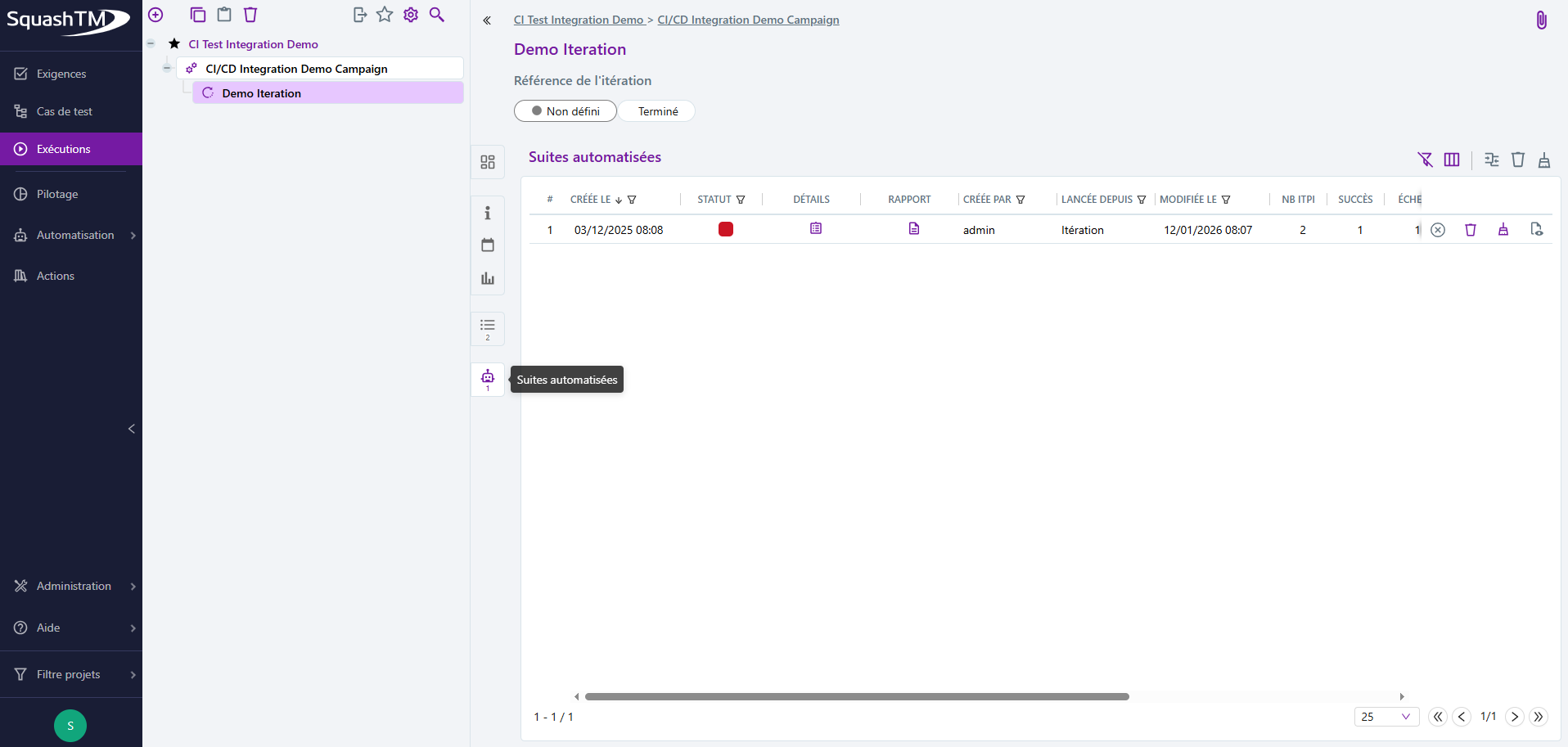
Pour plus de détails sur l'analyse des résultats de tests automatisés dans SquashTM, consultez Analyser les résultats CI/CD.
Ce que vous avez accompli
Votre intégration CI/CD complète fonctionne maintenant :
- Les tests s'exécutent automatiquement dans votre pipeline
- Les résultats sont parsés au format JSON de SquashTM
- Les résultats sont publiés dans SquashTM via l'API
- Les rapports de tests sont attachés pour faciliter le débogage
- Tout est automatisé à chaque commit
Félicitations ! Vous avez maintenant une intégration CI/CD entièrement automatisée avec SquashTM.
Bonus : Dépannage
Si vous rencontrez des problèmes lors de l'intégration, consultez la page Dépannage pour des solutions aux problèmes courants.