Gérer les ensembles de prompts
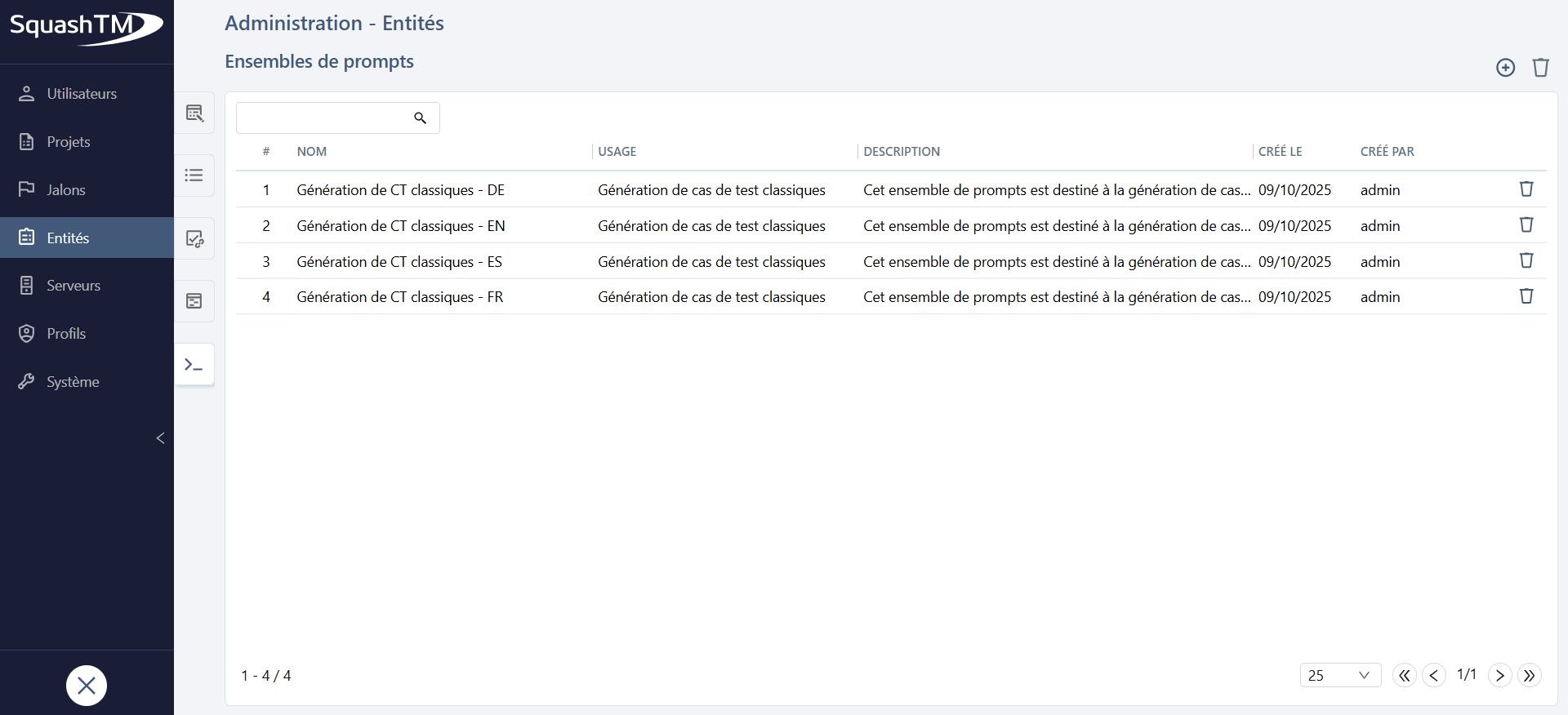
La gestion des ensembles de prompts est accessible depuis l'espace Administration, sous-menu Entités, en cliquant sur l'ancre  .
.
Un ensemble de prompts est constitué d'une liste de prompts destinés à un usage donné de l'IA générative dans SquashTM.
Chaque prompt est constitué d'un modèle de prompt système et d'un modèle de prompt utilisateur. Ces modèles sont utilisés par SquashTM pour générer les prompts système et utilisateur envoyés à l'IA.
Info
Couramment, le seul usage de l'IA générative dans SquashTM consiste en la génération de cas de test classiques à partir d'une exigence.
D'autres usages seront ajoutés dans les futures versions.
La gestion des ensembles de prompts est accessible avec le plugin SquashTM Premium et la licence Ultimate.
Comprendre les ensembles de prompts et les prompts
Ensemble de prompts
Un ensemble de prompts permet de regrouper des prompts parmi lesquels, pour une utilisation donnée de l'IA dans SquashTM, les utilisateurs pourront choisir.
Chaque ensemble de prompts peut être lié à un ou plusieurs projets et contient un ou plusieurs prompts.
Prompt
Un prompt définit les données envoyées à l'IA.
Il contient :
- un modèle du prompt système : il définit le rôle de l'IA et les instructions qu'elle doit suivre ;
- un modèle du prompt utilisateur : il contient la demande ou la question spécifique envoyée à l'IA avec les données du contexte.
Ces modèles sont des patrons Handlebars prétraités par SquashTM avant d'être envoyés à l'IA.
Cela permet notamment :
- d'inclure des données de SquashTM avec la syntaxe
{{variable}}; - de conditionner la présence de portions de texte avec
{{#if}} … {{/if}}; - de parcourir des listes avec
{{#each}}; - …
Ajouter, modifier, supprimer un ensemble de prompts
Ajouter un ensemble de prompts
Depuis le tableau de gestion des ensembles de prompts, il est possible d'ajouter  ou de supprimer
  des ensembles de prompts de façon unitaire ou en masse.
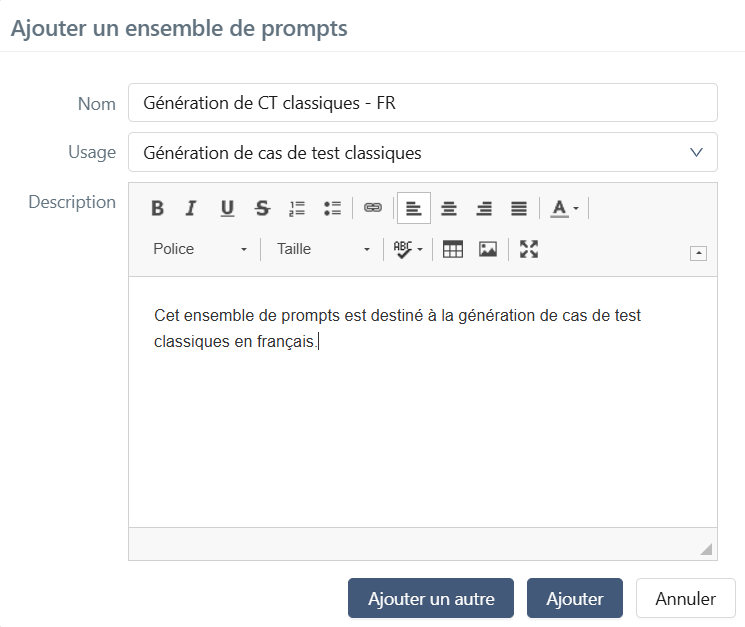
Lors de la création d'un ensemble de prompts, il faut renseigner :
- le champ Nom : il doit être unique et est obligatoire ;
- le champ Usage : il est obligatoire et non modifiable par la suite. Sa valeur par défaut est Génération de cas de test classique ;
- le champ Description : facultatif.
Modifier un ensemble de prompts
En cliquant sur le numéro de ligne (#) ou le nom de l'ensemble de prompts, la page de consultation de l'ensemble de prompts s'affiche pour permettre la modification de ses informations et l'ajout de prompts.
Gérer les prompts d'un ensemble
Ajouter un prompt
Depuis la page de consultation de l'ensemble de prompts, il est possible d'ajouter des prompts.
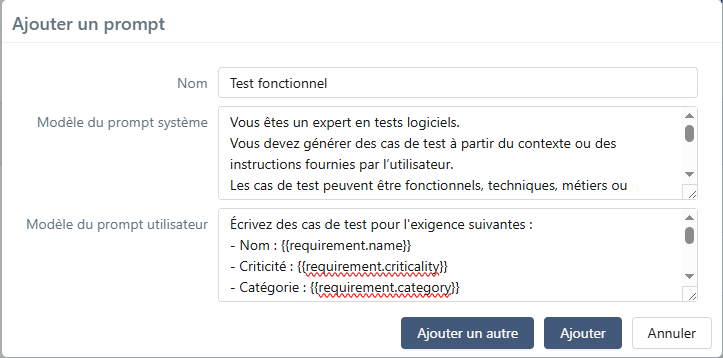
Lors de l'ajout d'un prompt, il faut renseigner :
- le champ Nom : il permet de sélectionner le prompt souhaité lors de l'utilisation d'une fonctionnalité liée à l'IA. Il doit être unique au sein de l'ensemble de prompts.
- le champ Modèle du prompt système : il définit le modèle du prompt système qui sera envoyé à l'IA.
- le champ Modèle du prompt utilisateur : il définit le modèle du prompt utilisateur qui sera envoyé à l'IA.
Tous les champs sont obligatoires.
Modifier un prompt
Pour afficher les détails d'un prompt :
- cliquer sur l'icône
 de la ligne correspondante ;
 - ou cliquer sur le bouton
 pour afficher tous les prompts.
Tous les éléments sont modifiables directement.
Supprimer un prompt
Pour supprimer un prompt, cliquer sur l'icône sur la ligne correspondante.
Prompts pour la génération de cas de test classiques
Dans le cas de la génération de cas de test classiques à partir d'une exigence, le modèle du prompt utilisateur peut exploiter les données de l'exigence sélectionnée via des variables Handlebars.
Placeholders Handlebars disponibles
Les variables suivantes sont disponibles dans le modèle du prompt utilisateur :
requirement est un objet représentant l'exigence couramment sélectionnée. Il expose notamment les champs suivants :
name: nom.reference: référence.criticality: criticité.category: catégorie.nature: nature.description: description.
Si un champ n'est pas renseigné dans l'exigence, le placeholder correspondant génère une valeur vide.
Exemples de prompts pour la génération de cas de test
Les exemples ci-dessous illustrent deux manières d'utiliser les prompts pour la génération de cas de test par IA à partir d'une exigence :
- un exemple simple, recommandé pour la majorité des usages.
- un exemple plus complet, permettant de tirer parti d'informations supplémentaires de l'exigence lorsque le contexte le nécessite.
Ces exemples constituent des points de départ et peuvent être adaptés ou enrichis en fonction des besoins du projet.
Exemple 1 — Prompt simple
Cet exemple correspond à l'usage le plus courant. La génération des cas de test repose principalement sur la description de l'exigence.
Modèle du prompt système
Vous êtes un expert en tests logiciels manuels.

Votre rôle est de définir les cas de test nécessaires pour valider une exigence fonctionnelle,
en vous basant principalement sur sa description.

Les cas de test doivent être fournis exclusivement au format JSON structuré suivant :

{
  "testCases": [
    {
      "name": "nom du cas de test",
      "description": "description du cas de test",
      "prerequisites": "prérequis",
      "testSteps": [
        {
          "action": "action",
          "expectedResult": "résultat attendu"
        }
      ]
    }
  ]
}

Votre réponse doit contenir uniquement ce JSON.
N'utilisez pas de blocs de code ni de texte explicatif.
Modèle du prompt utilisateur
Générez des cas de test à partir de l'exigence suivante :

{{requirement.description}}
Exemple 2 — Prompt complet (prise en compte du contexte de l'exigence)
Cet exemple illustre un usage avancé de la génération de cas de test par IA. Le prompt système décrit explicitement comment la criticité, la nature et la catégorie de l'exigence doivent influencer les cas de test générés.
Modèle du prompt système
Vous êtes un expert en tests logiciels manuels, conforme aux bonnes pratiques ISTQB.

Votre rôle est de définir des cas de test permettant de vérifier qu'un système
satisfait le comportement attendu décrit par une exigence SquashTM.

Adaptez la stratégie de test et les cas de test générés
en fonction des caractéristiques de l'exigence lorsque ces informations sont disponibles :

Criticité :
  - plus la criticité est élevée, plus la couverture de test doit être large et approfondie ;
  - incluez alors des scénarios nominaux, des scénarios d'erreur,
    des cas limites et, si pertinent, des contrôles de non-régression ;
  - pour une criticité plus faible, privilégiez des scénarios ciblés
    couvrant le comportement attendu.

Nature de l'exigence :
  - si l'exigence est de haut niveau, elle décrit une macro-fonctionnalité :
    déclinez-la en scénarios fonctionnels concrets et testables ;
  - si l'exigence est classique, elle décrit un comportement précis :
    produisez directement des cas de test opérationnels.

Catégorie :
  - adaptez les cas de test au type d'exigence (par exemple métier,
    ergonomique, performance, non fonctionnelle, etc.) ;
  - ajustez les prérequis, les actions et les résultats attendus
    en fonction de cette catégorie.

Les cas de test doivent être fournis exclusivement au format JSON structuré suivant :

{
  "testCases": [
    {
      "name": "nom du cas de test",
      "description": "description du cas de test",
      "prerequisites": "prérequis",
      "testSteps": [
        {
          "action": "action",
          "expectedResult": "résultat attendu"
        }
      ]
    }
  ]
}

Votre réponse doit contenir uniquement ce JSON.
N'utilisez pas de blocs de code ni de texte explicatif.
Modèle du prompt utilisateur
Version explicite :
Générez des cas de test pour l'exigence suivante :

Nom : {{requirement.name}}
Référence : {{requirement.reference}}
Criticité : {{requirement.criticality}}
Catégorie : {{requirement.category}}
Nature : {{requirement.nature}}

Description :
{{requirement.description}}
Version équivalente avec une syntaxe Handlebars plus concise :
{{#with requirement}}
Générez des cas de test pour l'exigence suivante :

Nom : {{name}}
Référence : {{reference}}
Criticité : {{criticality}}
Catégorie : {{category}}
Nature : {{nature}}

Description :
{{description}}
{{/with}}
Supprimer un ensemble de prompts
La suppression d'un ensemble de prompts est accessible depuis la page de consultation de l'ensemble de prompts ou via la grille des ensembles de prompts.
Focus
La suppression d'un ensemble de prompts entraîne la suppression de tous les prompts qu'il contient. Si cet ensemble est lié à l'usage IA d'un projet, la fonctionnalité concernée ne fonctionnera plus tant qu'un nouvel ensemble de prompts n'aura pas été associé.